¶ 08 - Préparer l'infrastructure pour Horizon
Objectif de la page : tout ce qu'il faut avant d'installer le Connection Server : le serveur Horizon dans l'AD, son modèle de certificat, et le vCenter (dossiers, absence de vTPM, rôle dédié au compte d'Horizon). La golden image fait l'objet de la page 09.
¶ 1. Ce dont Horizon a besoin
                 ┌──────────── AD (DC01) ────────────┐
                 │  comptes, groupes, OU=Postes      │
                 │  DNS, DHCP, autorité LAB-ROOT-CA  │
                 └──────────────┬────────────────────┘
                                │
 Utilisateur ──► Connection Server (horizon.lab.lan) ──svc-horizon-vc──► vCenter ──► ESXi
                                │                                         clone la golden image
                                └──svc-horizon-ic──► joint chaque clone au domaine (OU=Postes)
| Brique | Ce qu'Horizon lui demande | Prêt depuis |
|---|---|---|
| AD | Vérifier les utilisateurs, joindre les bureaux | Page 04 |
| DHCP | Une IP par bureau | Page 04 |
| PKI | Un certificat de confiance pour le Connection Server | Partie 3 |
| vCenter | Créer, allumer, supprimer les bureaux, au moindre privilège | Partie 4 |
| Golden image | Le modèle des bureaux | Page 09 |

¶ 2. Le serveur Horizon dans l'AD
¶ 2.1 La VM
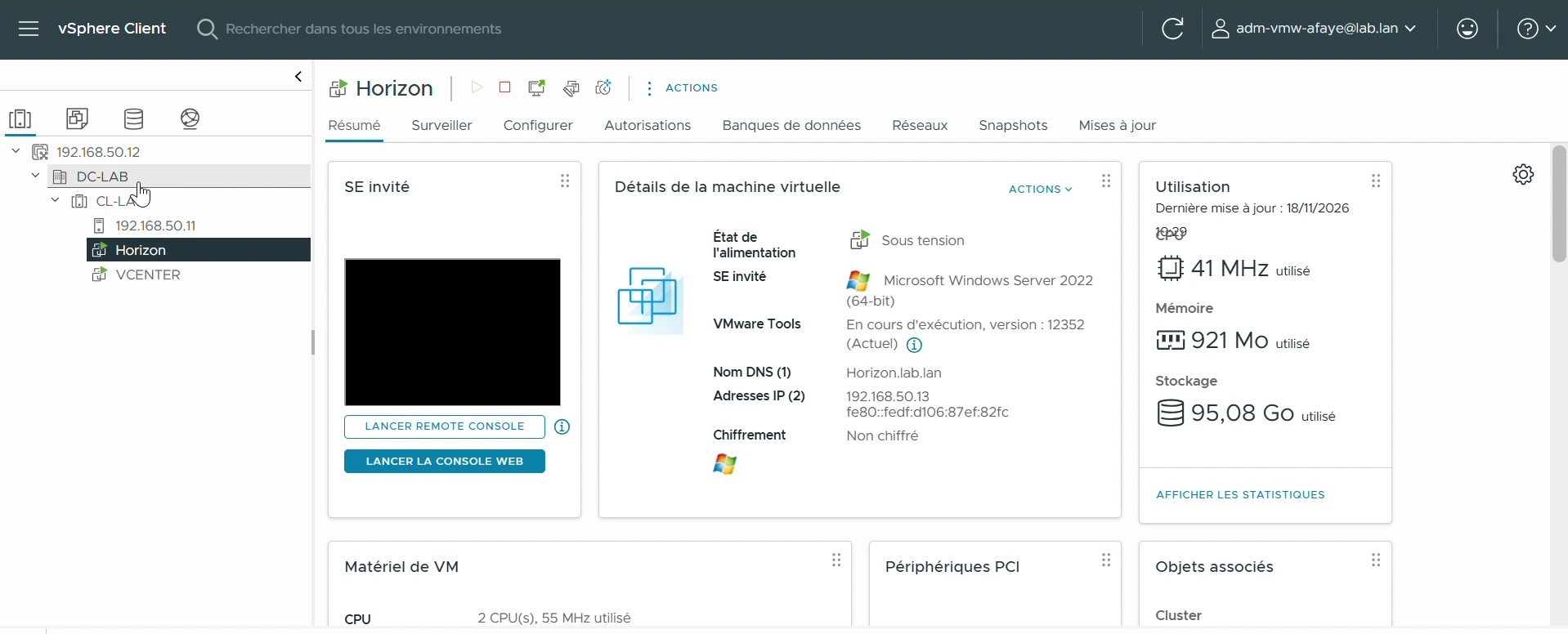
| Point | Attendu | Chez toi |
|---|---|---|
| OS | Windows Server 2019, 2022 ou 2025, à jour | Windows Server 2022 ✅ |
| IP | Fixe, DNS = 192.168.50.10 uniquement |
192.168.50.13 ✅ |
| Nom | Horizon.lab.lan, joint au domaine |
✅ |
| OU | LAB > Serveurs |
✅ (page 04) |
| Processeur | 2 vCPU | ✅ |
| Mémoire | 4 Go minimum selon Omnissa (10 Go au-delà de 50 bureaux). 6 Go suffisent au lab | À ajuster |
| Rôles | Aucun autre rôle, pas d'IIS | — |
¶ 2.2 Le DNS
- DNS > lab.lan :
Horizon→192.168.50.13. - 50.168.192.in-addr.arpa : le pointeur
13→Horizon.lab.lan. - S'il en manque un :
ipconfig /registerdnssur la VM Horizon, puis F5.
Ce nom est celui que les utilisateurs taperont dans le client, et celui que portera le certificat. Il doit se résoudre dans les deux sens.
¶ 2.3 GG-HZN-Admins administrateur local
Sur la VM Horizon, avec un compte déjà administrateur (le compte local Administrateur). Pas adm-dom-afaye : tier 0, uniquement sur les DC.
- Clic droit sur Démarrer > Gestion de l'ordinateur.
- Utilisateurs et groupes locaux > Groupes > Administrateurs > Ajouter… >
GG-HZN-Admins> Vérifier les noms > OK. - Déconnecte-toi et reconnecte-toi en LAB\adm-hzn-afaye. Toute la suite sur la VM Horizon se fait avec ce compte.
¶ 3. Le modèle de certificat LAB-HorizonServer
Par défaut, Horizon génère un certificat auto-signé : alerte dans le navigateur et dans le client. On fait délivrer un vrai certificat par LAB-ROOT-CA, avec un modèle dédié (la CA n'en publie aucun par défaut, page 05).
¶ 3.1 Créer le modèle
Sur DC01 : certtmpl.msc > clic droit sur Serveur Web > Dupliquer le modèle.
Compatibilité : Windows Server 2016 / Windows 10 – Windows Server 2016.
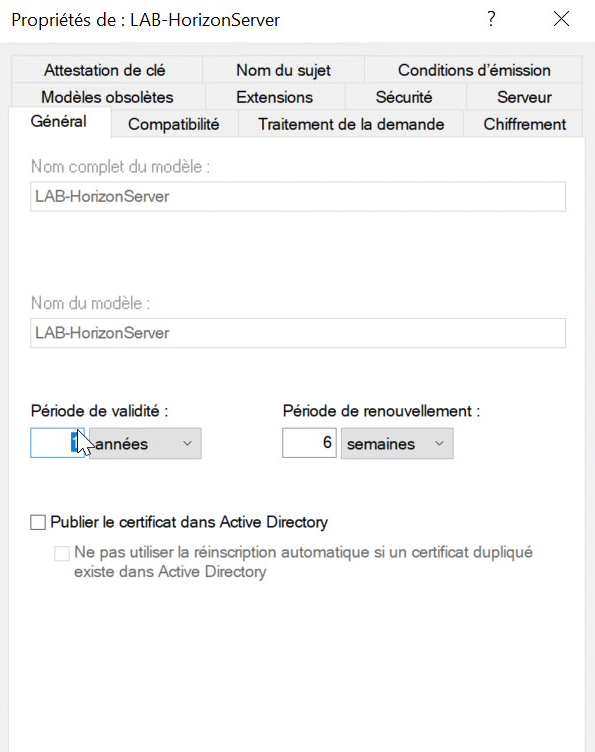
Général : nom LAB-HorizonServer, validité 1 an, renouvellement 6 semaines, ☐ Publier le certificat dans Active Directory.
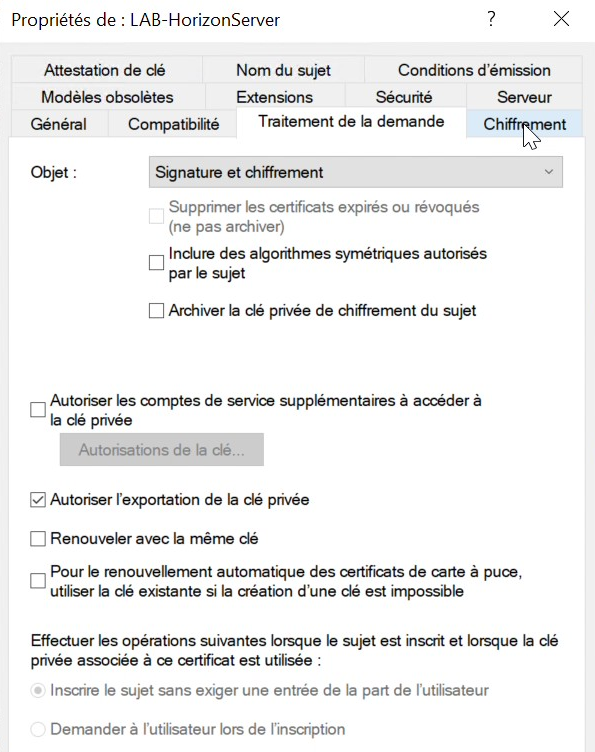
Traitement de la demande : ☑ Autoriser l'exportation de la clé privée. Horizon l'exige.
Chiffrement : Services de chiffrement hérités, taille 2048, ● Les demandes doivent utiliser l'un des fournisseurs suivants : ☑ Microsoft RSA SChannel Cryptographic Provider seulement.
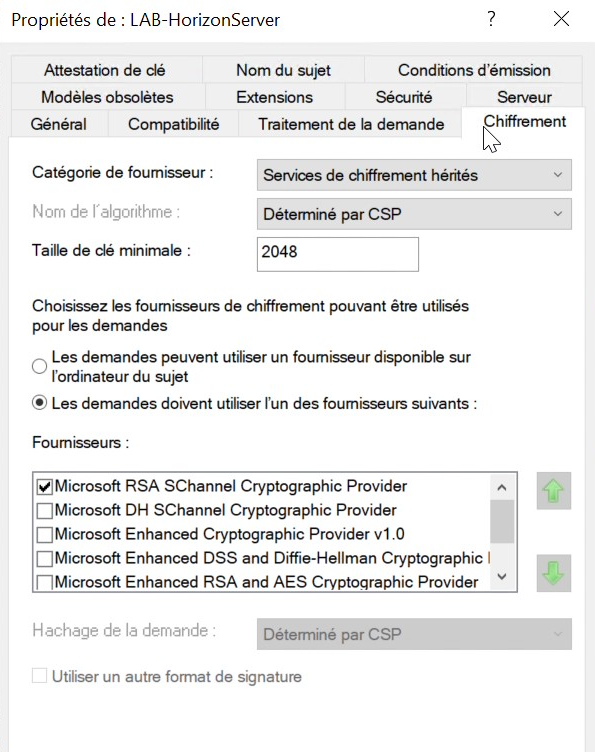
Pourquoi un fournisseur « hérité » ? Le Connection Server est une application Java : il lit plus facilement une clé stockée par l'ancien fournisseur SChannel que par le fournisseur moderne (KSP).
Nom du sujet : ● Construire à partir des informations de cet annuaire Active Directory, format Nom DNS, ☑ Nom DNS. Décoche le reste.
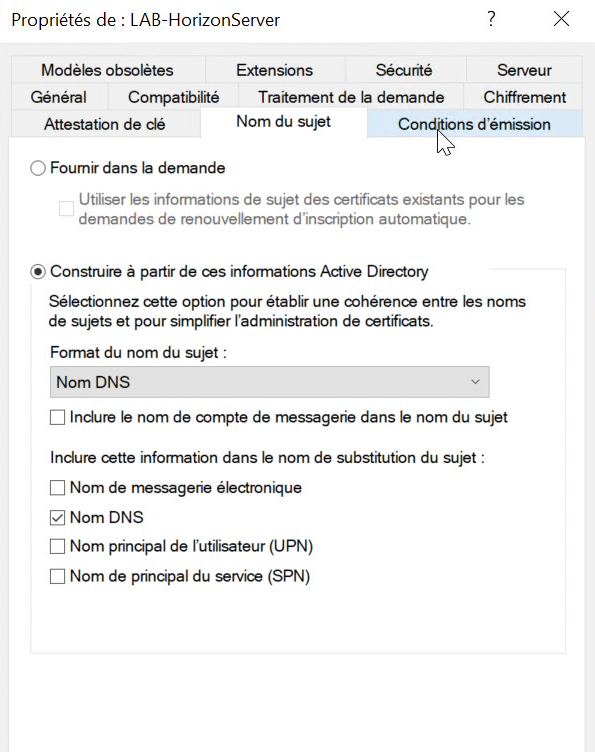
🔒 Le réglage le plus important. Le nom vient de l'AD (
Horizon.lab.lan), le demandeur ne peut pas le choisir : pas d'attaque ESC1.
Sécurité : Ajouter… > Types d'objets > ☑ Ordinateurs > HORIZON > OK. Pour HORIZON (LAB\HORIZON$) : ☑ Lecture, ☑ Inscrire. Pas d'inscription automatique.
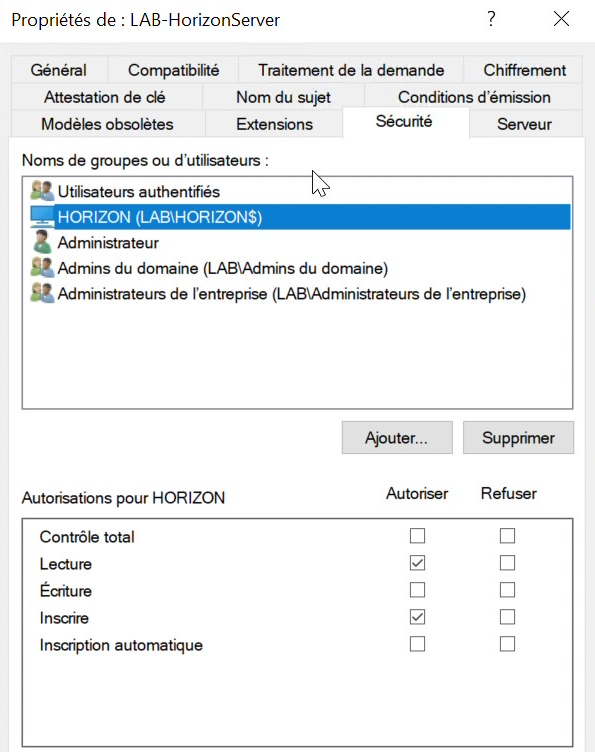
🔒 Seule la machine HORIZON$ peut demander ce certificat. Les Utilisateurs authentifiés n'ont que la Lecture.
OK.
¶ 3.2 Publier le modèle
certsrv.msc > LAB-ROOT-CA > clic droit sur Modèles de certificats > Nouveau > Modèle de certificat à délivrer > LAB-HorizonServer > OK.
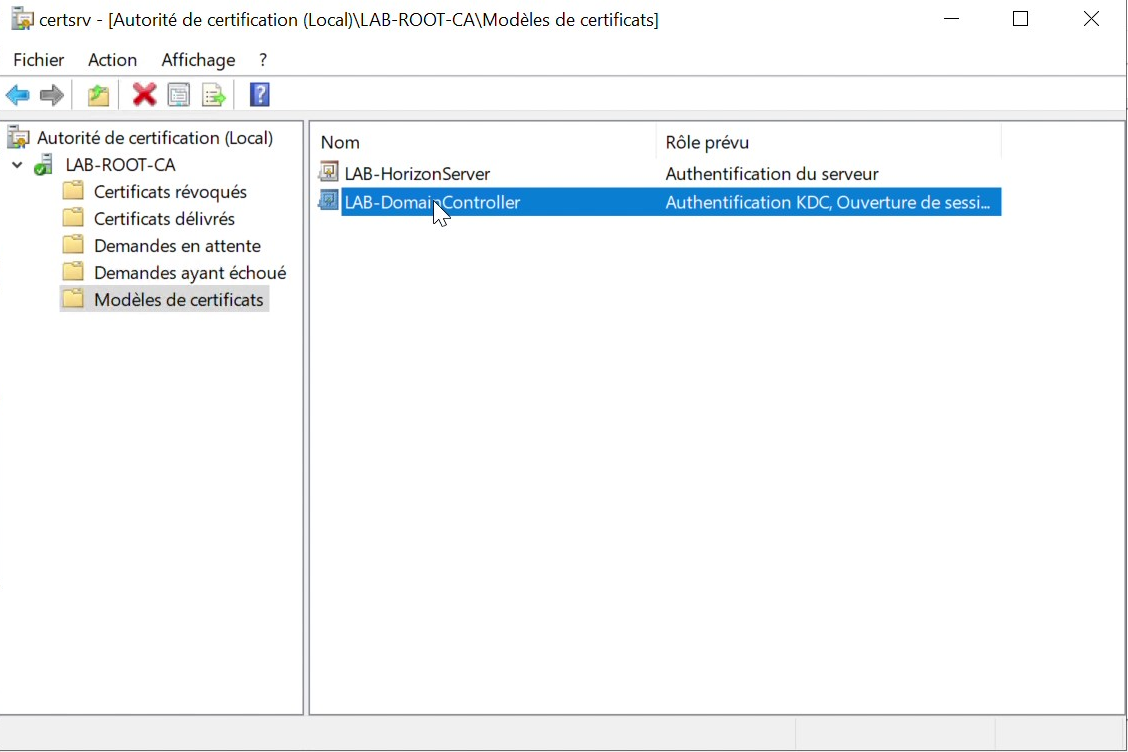
⚠️ Redémarre la VM Horizon après la publication. HORIZON$ ne voit son nouveau droit qu'avec un nouveau ticket Kerberos. Sinon, le modèle n'apparaîtra pas lors de la demande (page 10).
¶ 4. Préparer le vCenter
Dans le vSphere Client, connecté en [email protected].
¶ 4.1 Les dossiers de VM
- Onglet VM et modèles > clic droit sur DC-LAB > Nouveau dossier > Nouveau dossier de VM et de modèles.
- Crée VDI, puis dedans Golden-Image et Pools.
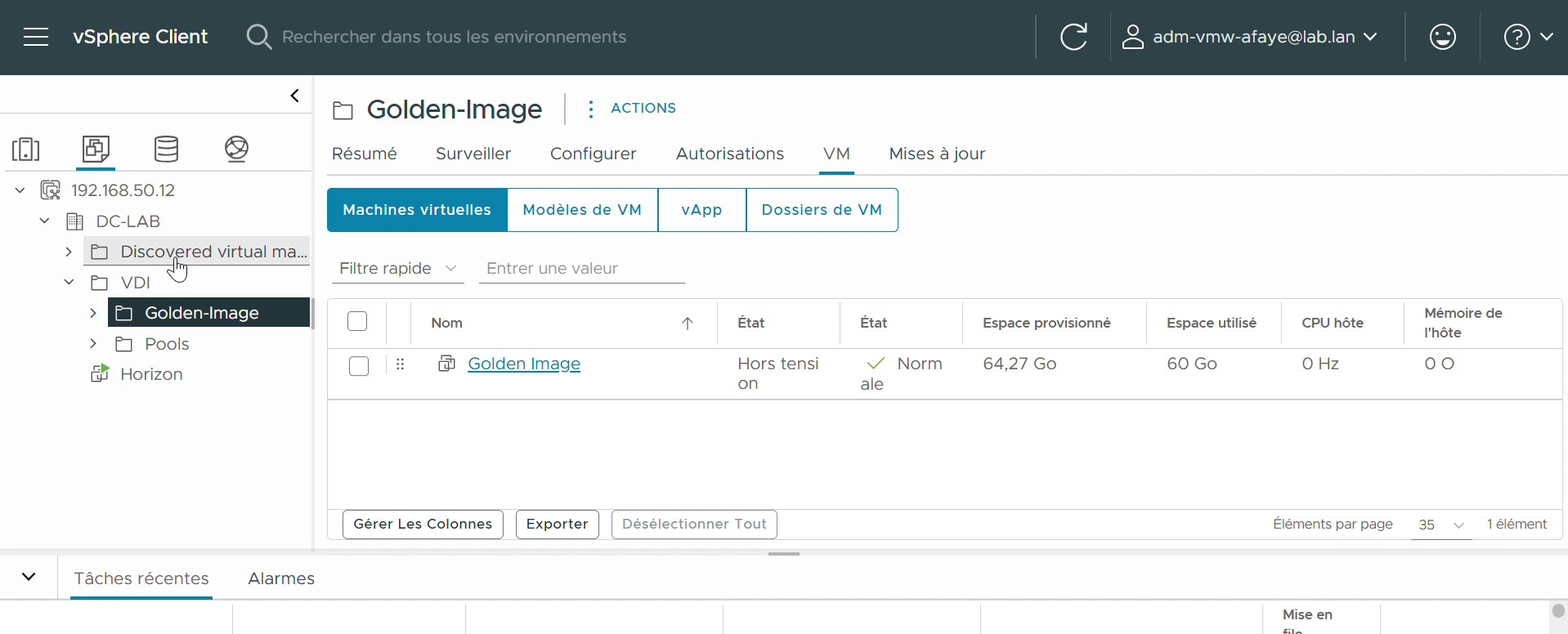
Horizon rangera ses bureaux dans Pools. On pourra plus tard restreindre les droits d'Horizon à ce seul dossier.
¶ 4.2 Pas de fournisseur de clés ni de vTPM
Windows 11 réclame une puce TPM. En VM, c'est un vTPM, qui exige un fournisseur de clés dans le vCenter. Le fournisseur natif (NKP) est intégré au vCenter, mais il n'est utilisable qu'une fois sauvegardé. Dans le lab, la sauvegarde échoue :
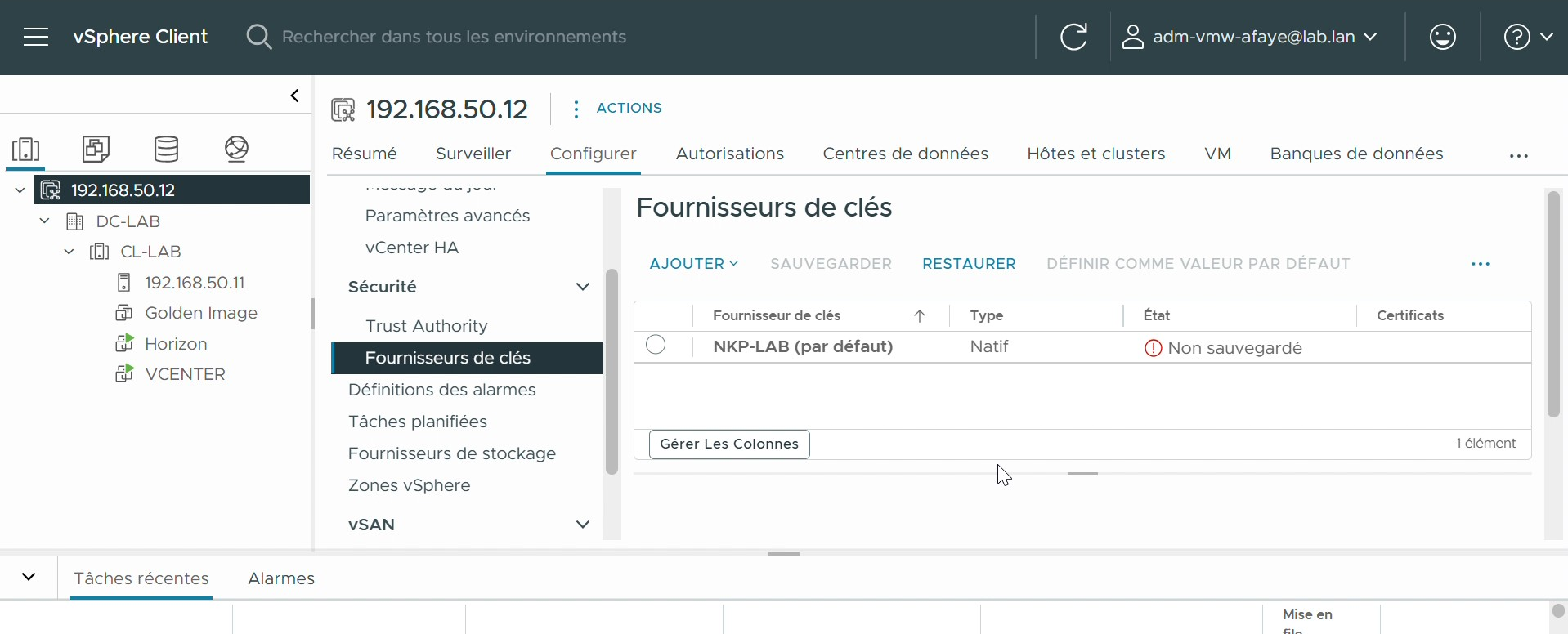
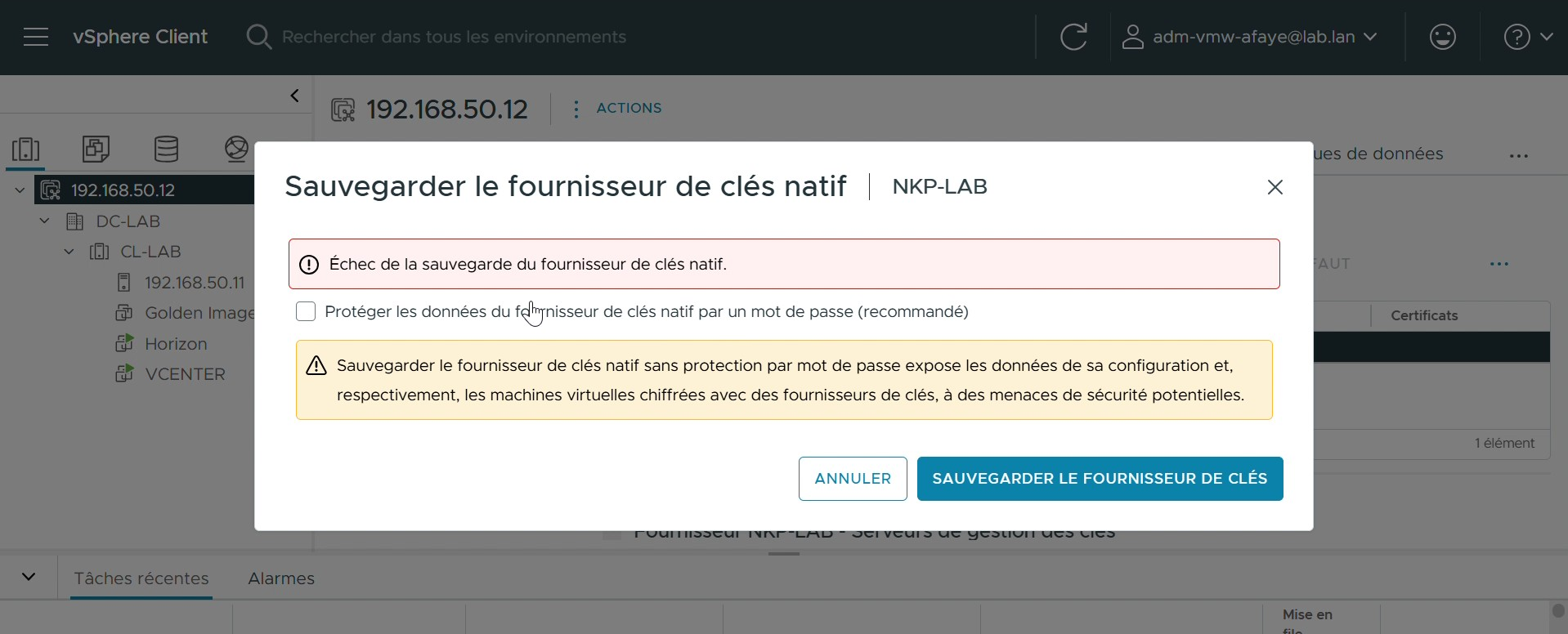
Piège rencontré : la sauvegarde échoue avec ou sans mot de passe. La cause la plus probable est le nom d'hôte système du vCenter, resté
localhost(page 03). Le corriger renommerait le PNID. On renonce donc au vTPM dans le lab.
Supprime NKP-LAB (jamais sauvegardé, utilisé par aucune VM) :
- 192.168.50.12 > Configurer > Sécurité > Fournisseurs de clés.
- NKP-LAB > ⋯ > Supprimer > confirme. La liste doit être vide.
On contournera la vérification du TPM à l'installation de Windows 11 (page 09). En production, on garde le vTPM, avec un fournisseur de clés sauvegardé.
¶ 4.3 Le rôle Horizon-InstantClone
svc-horizon-vc reçoit seulement les privilèges nécessaires aux clones instantanés (documentation Omnissa Privileges Required for the vCenter Server User With Instant Clones), sans les opérations de chiffrement puisqu'il n'y a pas de fournisseur de clés.
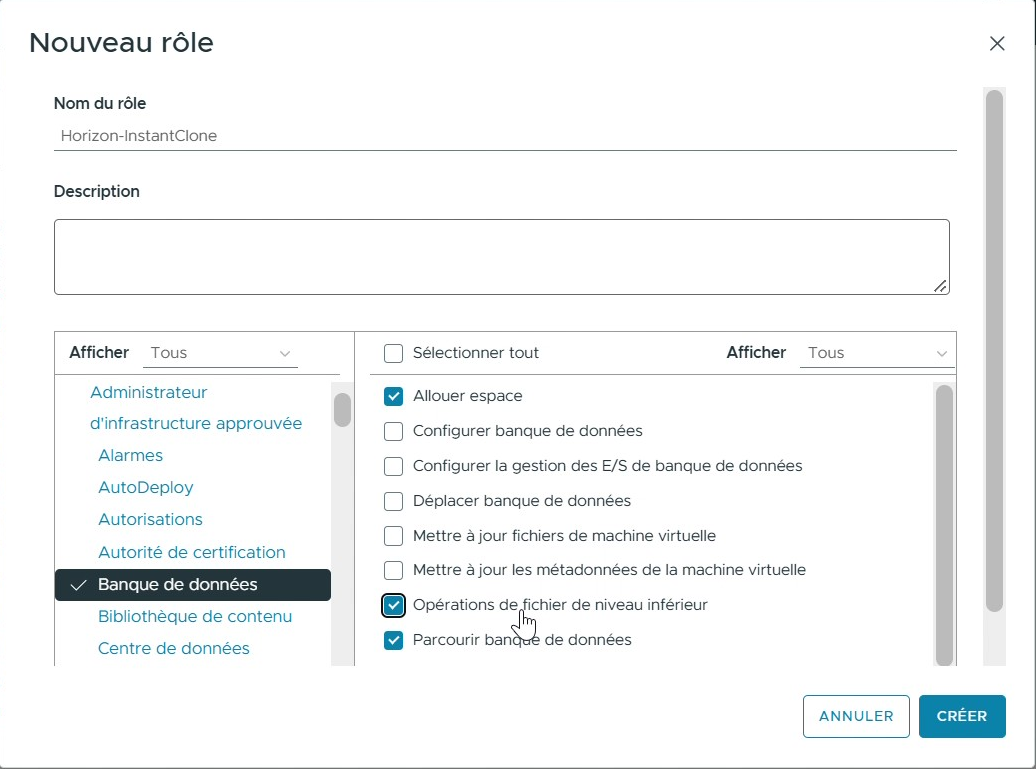
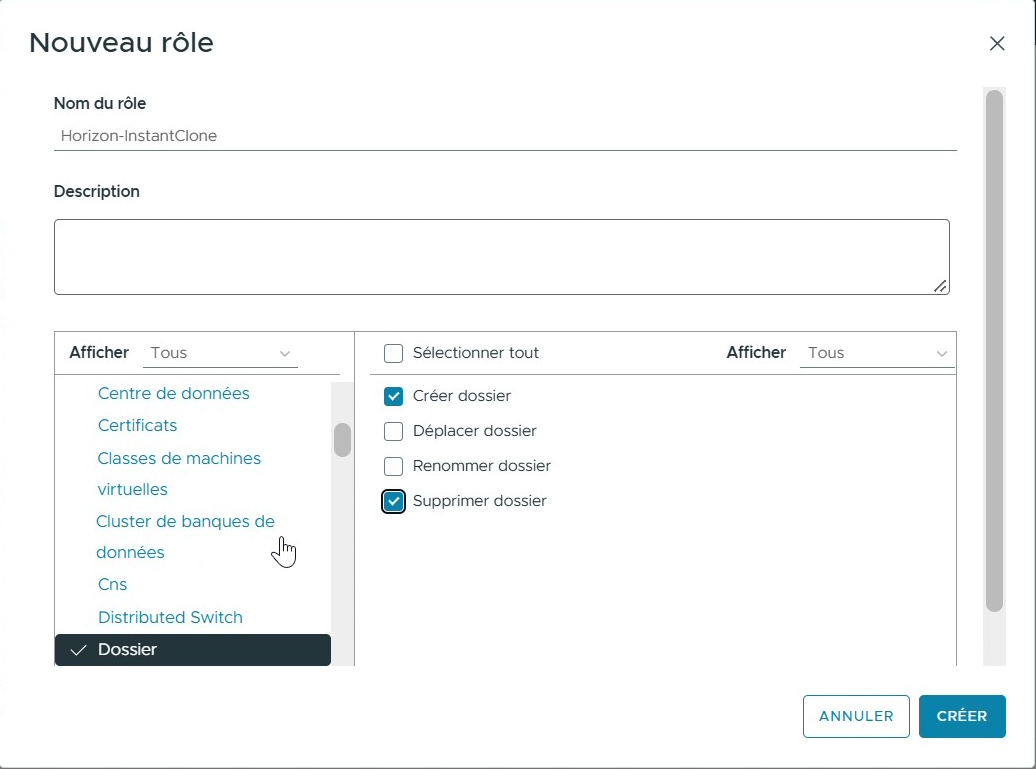
Menu ☰ > Administration > Contrôle d'accès > Rôles > Nouveau > nom Horizon-InstantClone. Choisis chaque catégorie dans la colonne de gauche et coche :
| Catégorie | Privilèges |
|---|---|
| Banque de données | Allouer espace · Opérations de fichier de niveau inférieur · Parcourir banque de données |
| Dossier | Créer dossier · Supprimer dossier |
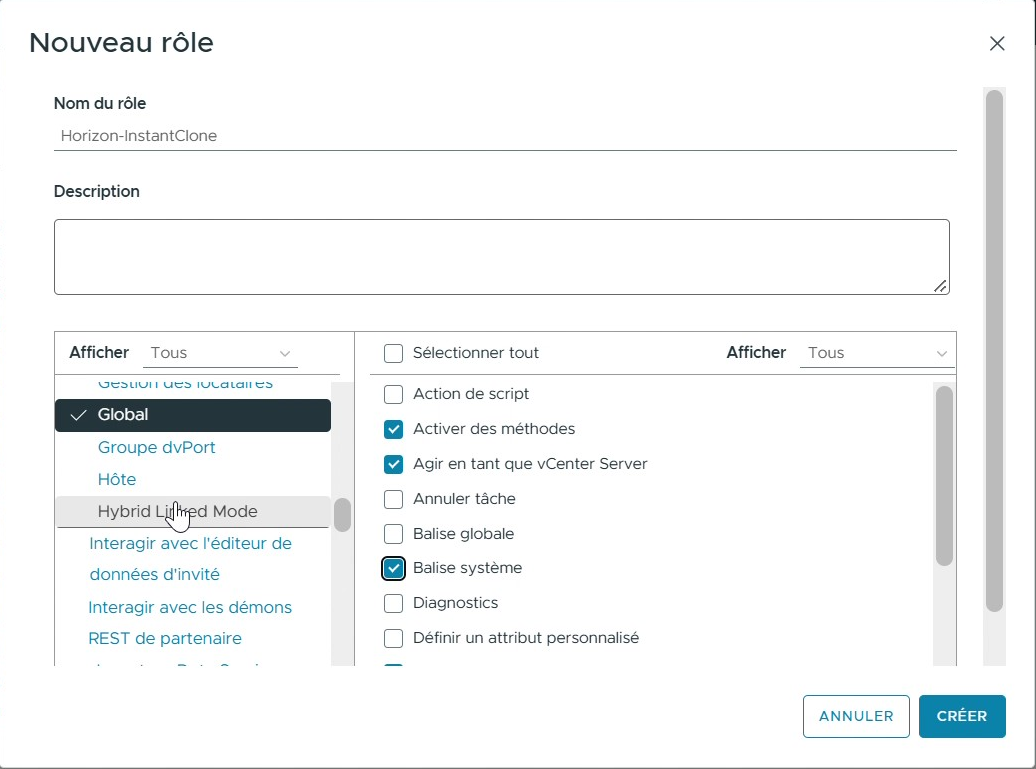
| Global | Activer des méthodes · Agir en tant que vCenter Server · Balise système · Désactiver des méthodes |
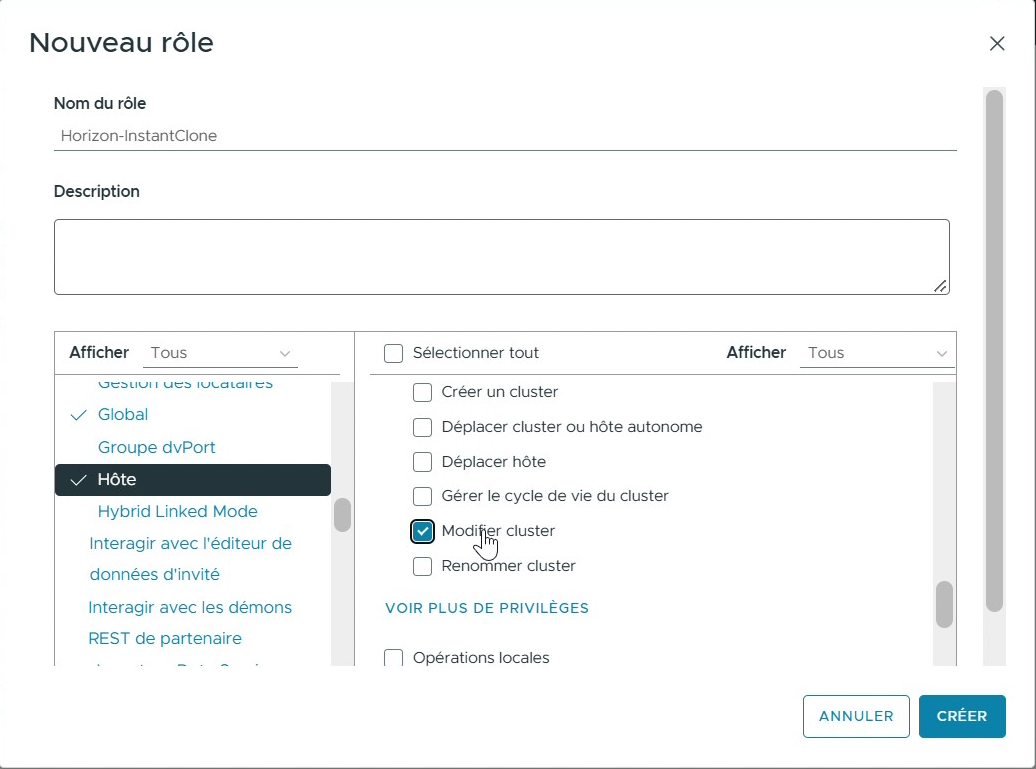
| Hôte | Configuration > Paramètres avancés · Inventaire > Modifier cluster |
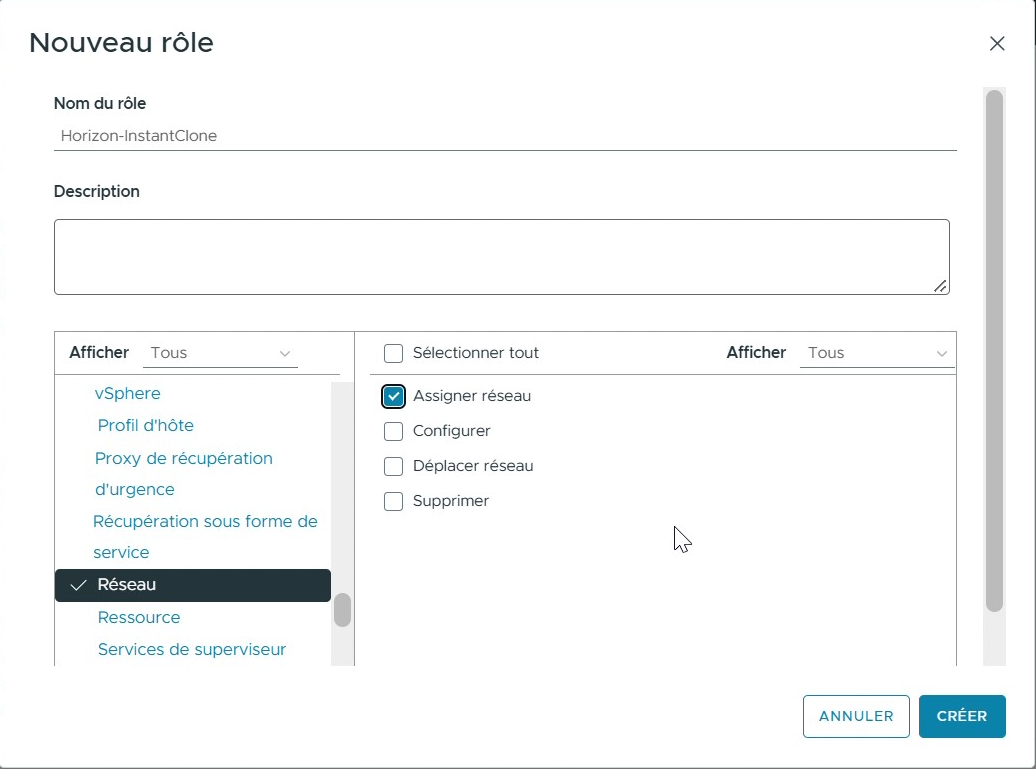
| Réseau | Assigner réseau |
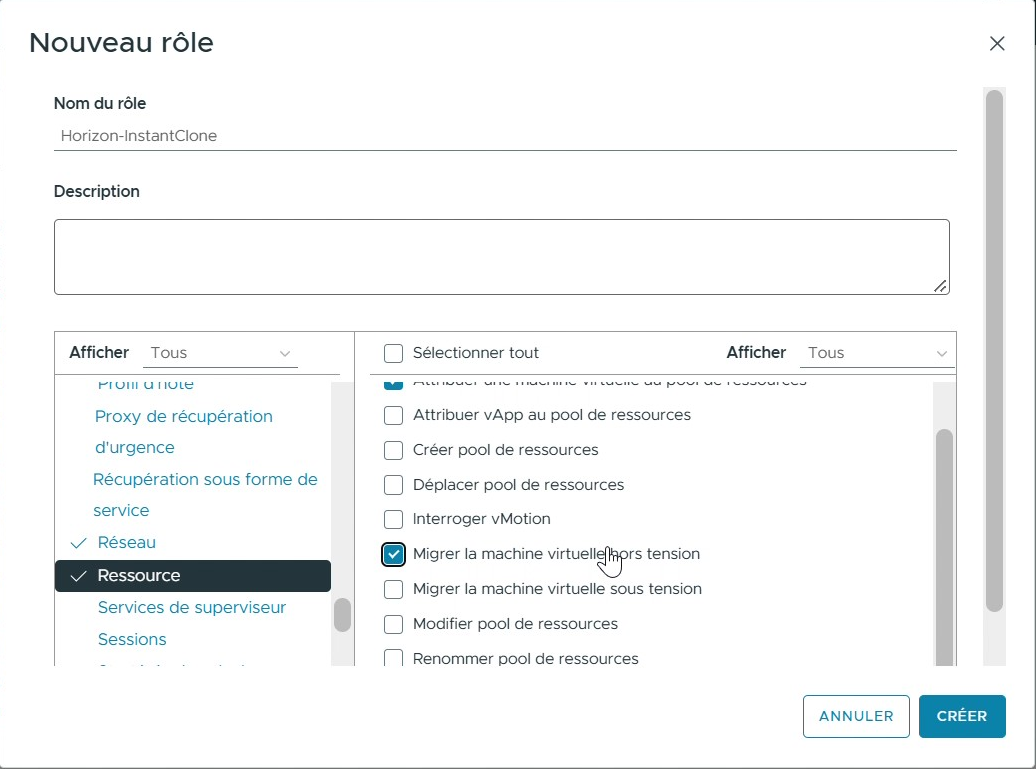
| Ressource | Attribuer une machine virtuelle au pool de ressources · Migrer la machine virtuelle hors tension |
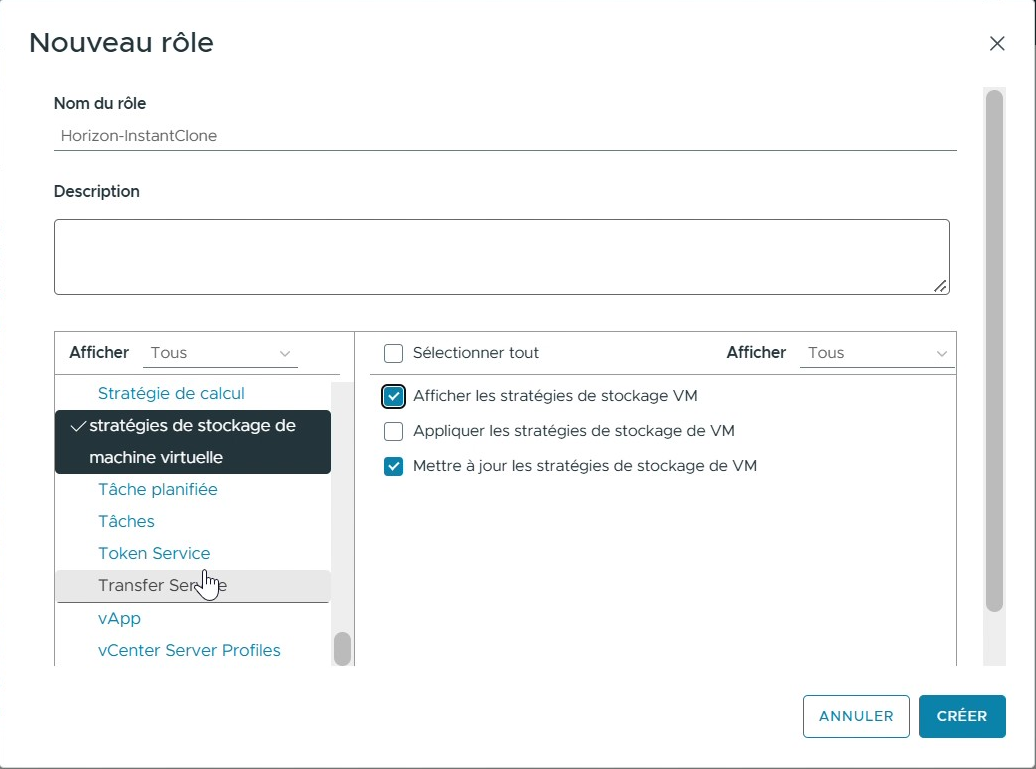
| Stratégies de stockage de machine virtuelle | Afficher les stratégies de stockage VM · Mettre à jour les stratégies de stockage de VM |
| Machine virtuelle > Gestion des snapshots | Créer un snapshot · Restaurer un snapshot · Supprimer le snapshot |
| Machine virtuelle > Interaction | Connecter des périphériques · Exécuter des opérations d'effacement ou de réduction · Interaction avec une console · Mettre hors tension · Mettre sous tension · Réinitialiser |
| Machine virtuelle > Modifier l'inventaire | Créer · Créer à partir d'un modèle existant · Déplacer · Supprimer |
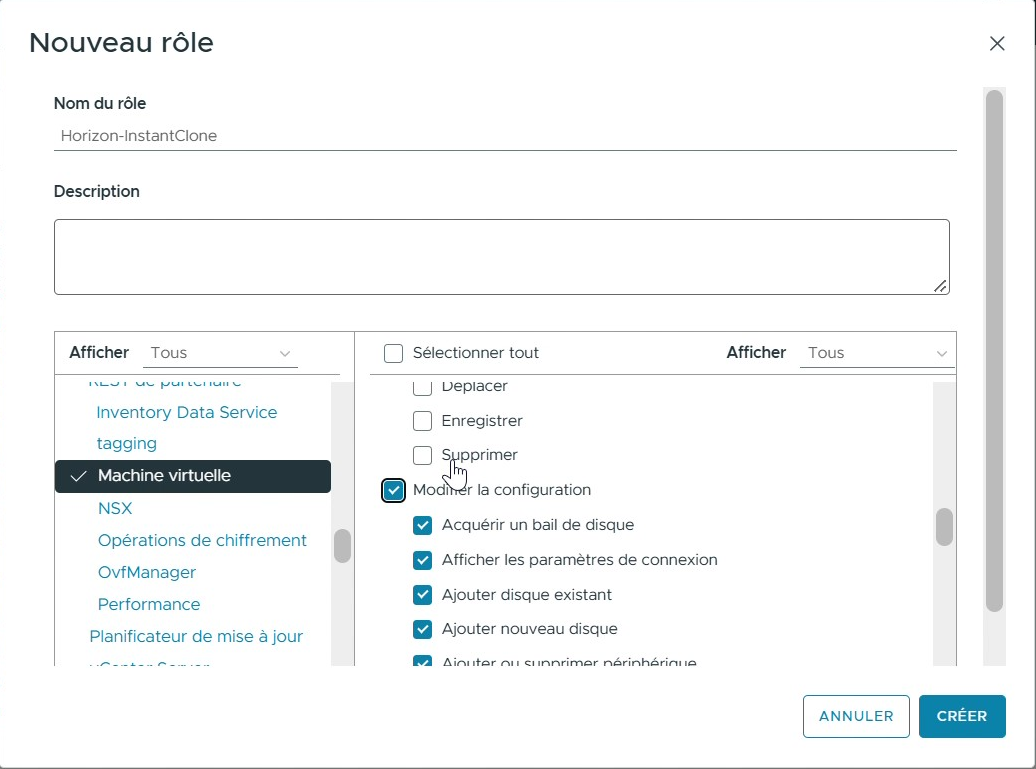
| Machine virtuelle > Modifier la configuration | Tout (coche la case Modifier la configuration elle-même) |
| Machine virtuelle > Provisionnement | Autoriser l'accès au disque · Cloner machine virtuelle · Cloner modèle · Déployer modèle · Lire les spécifications de personnalisation · Personnaliser l'invité |
Créer. Une capture par catégorie :
Banque de données
Dossier
Global (Désactiver des méthodes est plus bas dans la liste)
Hôte (Paramètres avancés est plus haut, dans Configuration)
Réseau
Ressource
Stratégies de stockage de machine virtuelle
Machine virtuelle (ici Modifier la configuration, entièrement cochée ; les autres sous-catégories suivent le tableau)
Contrôle : Rôles > Horizon-InstantClone > onglet Privilèges : compare l'arborescence au tableau.
Si plus tard une tâche Horizon échoue avec « permission refusée », le message des Tâches récentes du vCenter nomme le privilège manquant. Le premier candidat est Machine virtuelle > Interaction > Interrompre, cité dans certaines versions de la liste Omnissa.
¶ 4.4 Donner le rôle à svc-horizon-vc
La documentation Omnissa demande une autorisation sur l'objet vCenter Server, ni globale, ni sur un dossier.
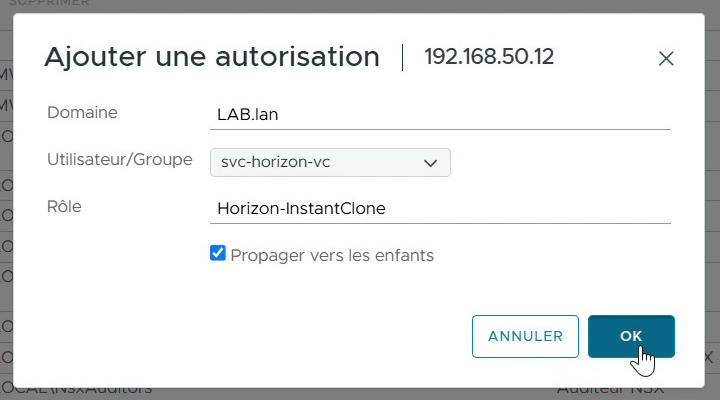
- Hôtes et clusters > 192.168.50.12 (tout en haut) > onglet Autorisations > Ajouter.
- Domaine LAB.lan, utilisateur svc-horizon-vc, rôle Horizon-InstantClone, ☑ Propager vers les enfants > OK.
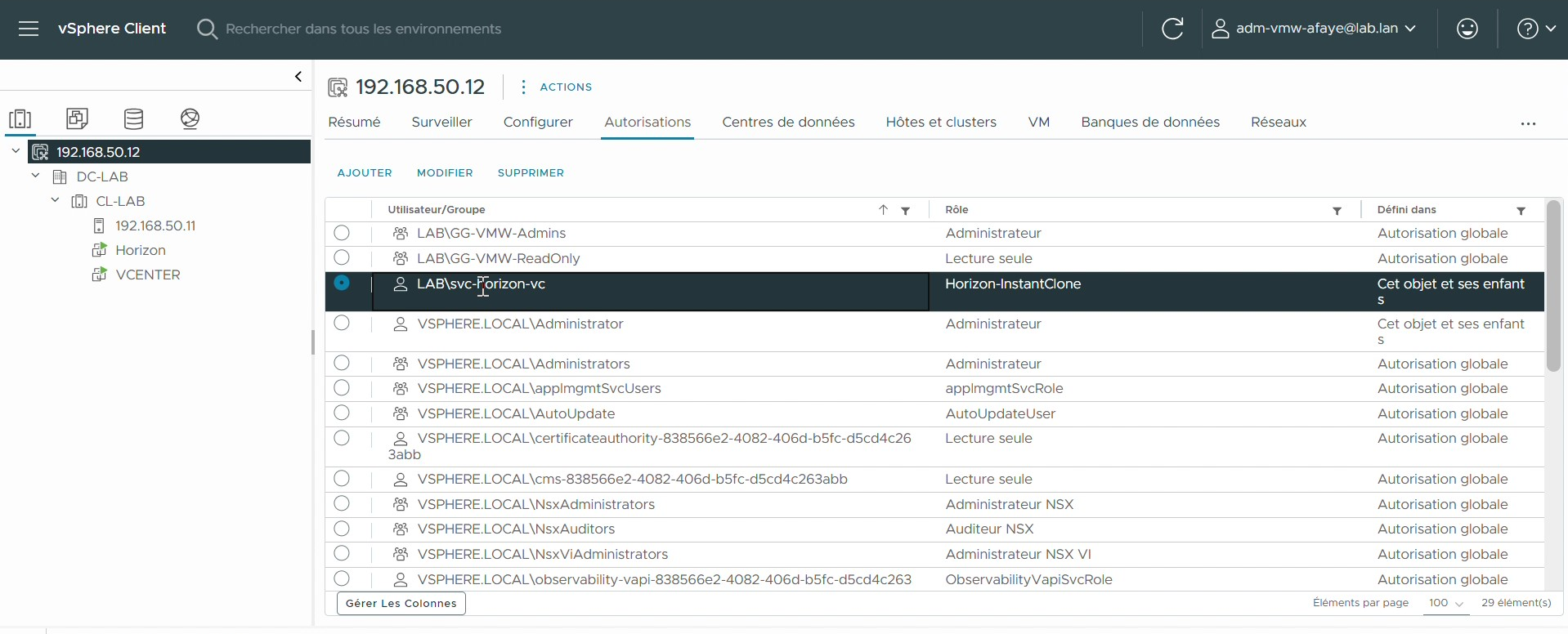
Contrôle : LAB\svc-horizon-vc, rôle Horizon-InstantClone, défini dans Cet objet et ses enfants.
🔒
svc-horizon-vcne doit pas être dansGG-VMW-Admins. S'il fuit, l'attaquant peut manipuler des VM, mais pas reconfigurer le vCenter, l'ESXi ni le SSO.
¶ 5. Juste avant l'installation
- Copie l'installeur Omnissa Horizon Connection Server (x86_64) sur la VM Horizon.
- Windows Update à jour, VM redémarrée (depuis la partie 3.2).
- 📸 Snapshot de la VM Horizon, sans la mémoire. Supprime-le dès que l'installation fonctionne.
¶ 6. Checklist
| # | Point | Où | ✓ |
|---|---|---|---|
| 1 | A et PTR de horizon.lab.lan → .13 |
2.2 | ☐ |
| 2 | HORIZON dans OU=Serveurs |
Page 04 | ✅ |
| 3 | GG-HZN-Admins administrateur local, session adm-hzn-afaye |
2.3 | ☐ |
| 4 | Modèle LAB-HorizonServer créé et publié | 3 | ✅ |
| 5 | VM Horizon redémarrée après la publication | 3.2 | ☐ |
| 6 | Dossiers VDI/Golden-Image et VDI/Pools | 4.1 | ✅ |
| 7 | NKP-LAB supprimé | 4.2 | ☐ |
| 8 | Rôle Horizon-InstantClone | 4.3 | ✅ |
| 9 | svc-horizon-vc → rôle sur 192.168.50.12, propagé |
4.4 | ✅ |
| 10 | Certificat du vCenter émis par LAB-ROOT-CA (conseillé) | Page 07 | ☐ |
| 11 | Installeur copié, snapshot pris | 5 | ☐ |
¶ 7. Quiz
1. Pourquoi le modèle LAB-HorizonServer autorise-t-il l'exportation de la clé privée, alors que celui des DC l'interdit ?
Le Connection Server l'exige pour utiliser le certificat. Le risque reste limité : seul HORIZON$ peut obtenir ce certificat.
2. Pourquoi faut-il redémarrer la VM Horizon après la publication du modèle ?
Le compte ordinateur HORIZON$ ne voit son nouveau droit d'inscription qu'avec un nouveau ticket Kerberos, obtenu au redémarrage.
3. Pourquoi le lab se passe-t-il du vTPM ?
Le vTPM exige un fournisseur de clés sauvegardé, et la sauvegarde du fournisseur natif échoue dans ce vCenter. On contourne la vérification du TPM à l'installation de Windows 11.
4. Où donne-t-on le rôle Horizon-InstantClone, et pourquoi pas en autorisation globale ?
Sur l'objet vCenter 192.168.50.12, propagé, comme le demande Omnissa. Une autorisation globale couvrirait aussi les licences, étiquettes et vCenter liés, ce dont Horizon n'a pas besoin.
5. Pourquoi ne pas utiliser le rôle Administrateur pour svc-horizon-vc ?
Moindre privilège : si son mot de passe fuit, l'attaquant ne pourrait que manipuler des VM, pas prendre le contrôle du vCenter ni de l'ESXi.
⬅ 07 - Sécuriser vCenter et l'AD · Sommaire · Page suivante : 09 - La golden image ➜