¶ 07 - Sécuriser le vCenter et l'Active Directory
Objectif de la page :
- donner au vCenter un certificat émis par LAB-ROOT-CA : plus d'alerte dans le navigateur, et Horizon lui fera confiance sans exception ;
- durcir le vCenter, l'ESXi et l'AD, maintenant que tout passe en LDAPS.
📸 Captures de la partie 1 : modèle, publication et racine de confiance. Le reste est à illustrer au moment où tu le réalises.
¶ 1. Un certificat LAB-ROOT-CA pour le vCenter
¶ 1.1 Pourquoi
Aujourd'hui, l'interface web du vCenter présente un certificat signé par la VMCA, l'autorité interne du vCenter. Aucune machine ne la connaît :
- le navigateur affiche « Non sécurisé » ;
- Horizon affichera « Certificat non valide détecté » à l'ajout du vCenter (page 10) ;
- on prend l'habitude de cliquer sur « Accepter », ce qui est exactement ce qu'un attaquant espère.
Les machines du domaine font déjà confiance à LAB-ROOT-CA. Si elle signe le certificat du vCenter, l'alerte disparaît pour de bonnes raisons.
¶ 1.2 Le choix : le mode hybride
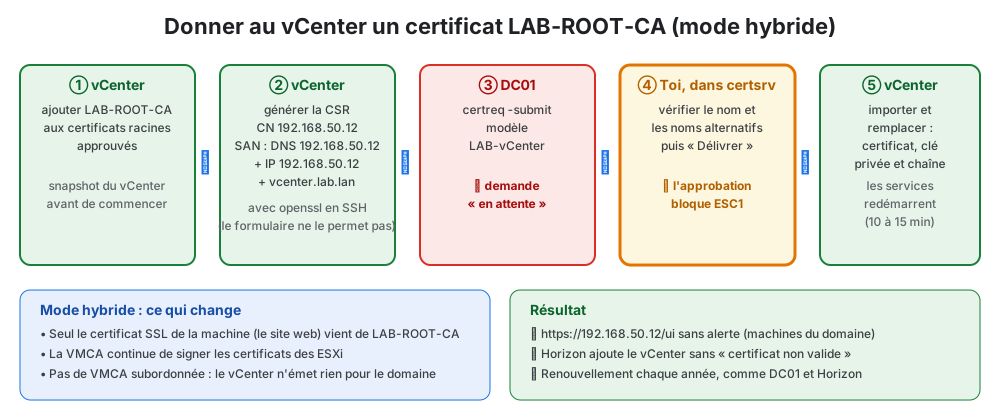
| Mode | Principe | Choix |
|---|---|---|
| VMCA seule (défaut) | La VMCA signe tout | Situation actuelle |
| Hybride | On remplace seulement le certificat SSL de la machine (celui du site web) par un certificat LAB-ROOT-CA. La VMCA continue de signer les certificats des ESXi et des services internes | ✅ Recommandé par VMware, retenu ici |
| VMCA subordonnée | La VMCA devient une sous-CA de LAB-ROOT-CA | ❌ Lourd, et donne au vCenter le pouvoir d'émettre des certificats reconnus par tout le domaine |
¶ 1.3 Ce que doit contenir le certificat
Pour le vCenter, son « FQDN » est son PNID, ici l'IP 192.168.50.12 (page 03). À l'import, il vérifie que les noms DNS du certificat contiennent ce PNID, même si c'est une IP. Une entrée « adresse IP » ne suffit pas.
| Champ | Valeur | Pourquoi |
|---|---|---|
| Nom commun (CN) | 192.168.50.12 |
Le PNID |
| Nom alternatif : nom DNS | 192.168.50.12 |
Obligatoire : c'est ce que contrôle le vCenter (« DNS Name must contain machine FQDN ») |
| Nom alternatif : adresse IP | 192.168.50.12 |
Pour les navigateurs et Horizon, qui comparent une adresse IP aux entrées « adresse IP » |
| Nom alternatif : nom DNS | vcenter.lab.lan |
Facultatif : pour ouvrir aussi le vCenter par son nom |
Comment le vérifier sur ton vCenter (en SSH, shell) :
/usr/lib/vmware-vmafd/bin/vmafd-cli get-pnid --server-name localhost
La commande affiche le PNID : 192.168.50.12. Le nom d'hôte Linux (hostname -f) est localhost, mais ce n'est pas lui que le vCenter contrôle.
Le certificat d'origine de la VMCA ne contient d'ailleurs qu'une entrée
IP Address:192.168.50.12: la VMCA n'est pas soumise au contrôle de l'import, un certificat externe si.
¶ 1.4 Le modèle LAB-vCenter
Le nom du certificat vient de la demande générée par le vCenter (une CSR), puisque le vCenter n'est pas dans l'AD. C'est exactement la situation de l'attaque ESC1. On la neutralise par trois verrous :
| Verrou | Effet |
|---|---|
| Approbation obligatoire par le gestionnaire de la CA | Aucune demande n'est délivrée sans que tu l'aies vue et acceptée |
| Droit Inscrire réservé aux Admins du domaine | Un utilisateur ordinaire ne peut même pas soumettre de demande |
| Usage limité à Authentification du serveur | Le certificat ne permet pas d'ouvrir une session dans le domaine |
Créer le modèle. Sur DC01, certtmpl.msc > clic droit sur Serveur Web > Dupliquer le modèle :
| Onglet | Réglage |
|---|---|
| Compatibilité | Windows Server 2016 / Windows 10 – Windows Server 2016 |
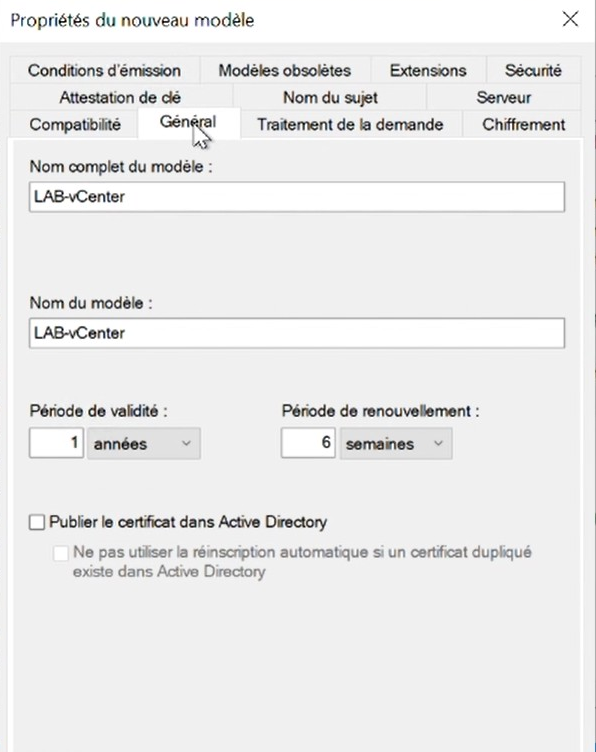
| Général | Nom complet et nom du modèle : LAB-vCenter · validité 1 an · renouvellement 6 semaines · ☐ Publier dans AD |
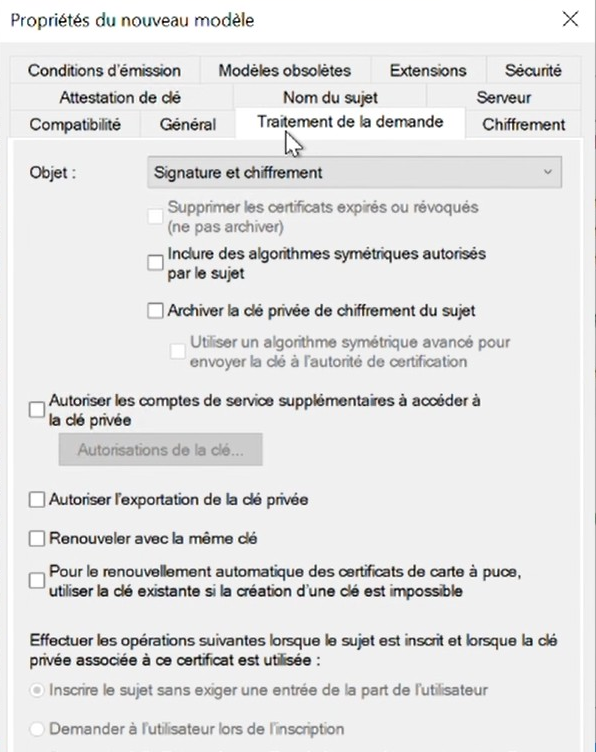
| Traitement de la demande | ☐ Autoriser l'exportation de la clé privée (la clé est générée sur le vCenter avec openssl : ce réglage ne la concerne pas) |
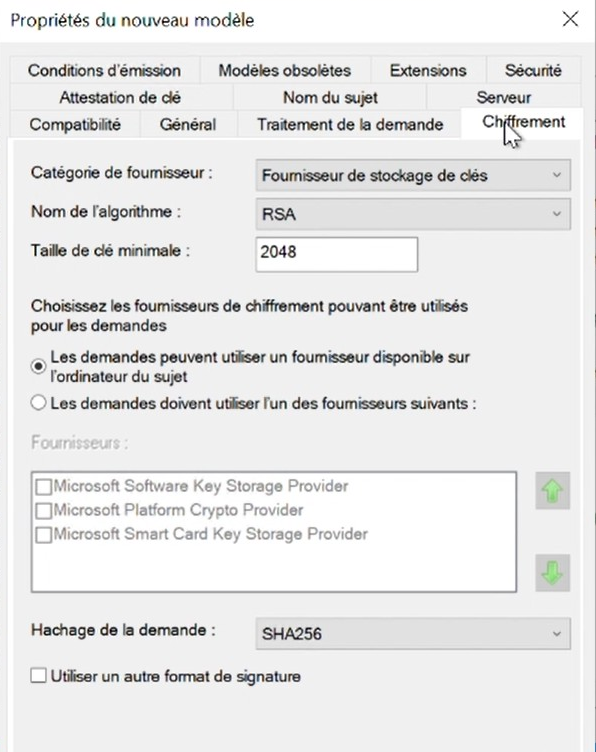
| Chiffrement | Fournisseur de stockage de clés, RSA, 2048, SHA256 · ● Les demandes peuvent utiliser un fournisseur disponible… (la clé vient du vCenter : le fournisseur Windows ne sert pas) |
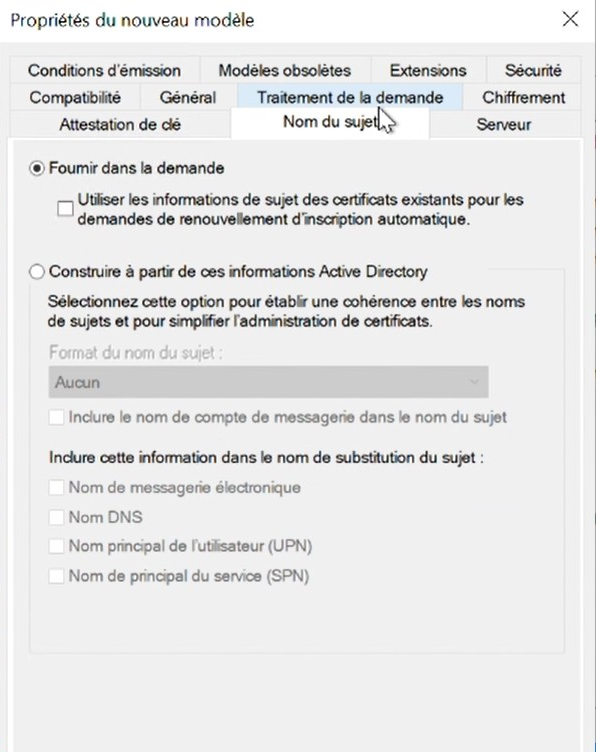
| Nom du sujet | ● Fournir dans la demande (l'avertissement de sécurité est normal : les deux verrous suivants y répondent) |
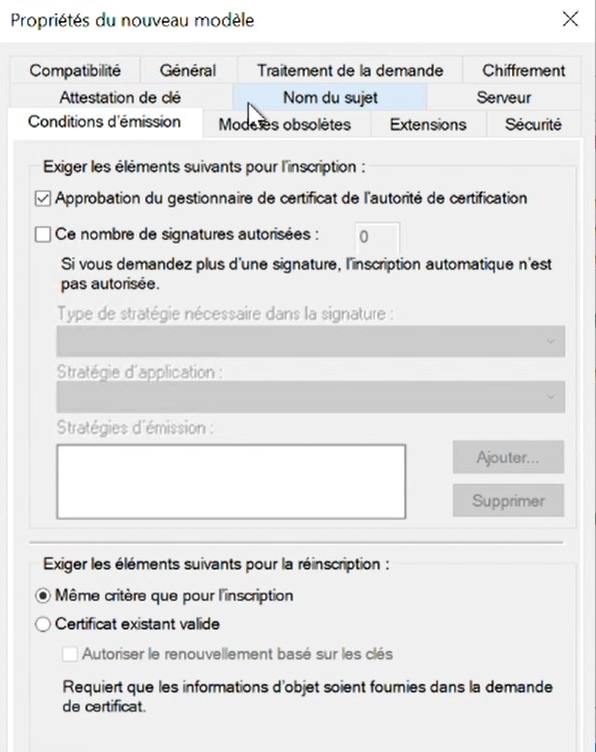
| Conditions d'émission | ☑ Approbation du gestionnaire de certificat de l'autorité de certification |
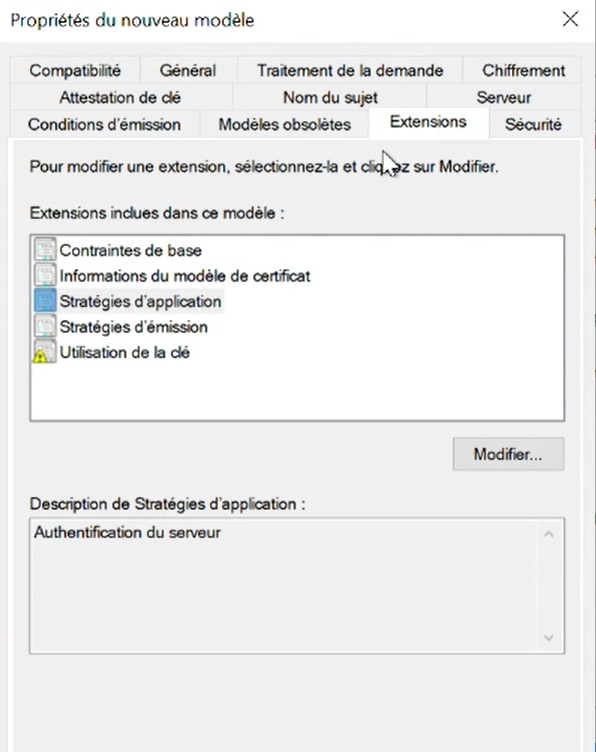
| Extensions > Stratégies d'application | Seulement Authentification du serveur |
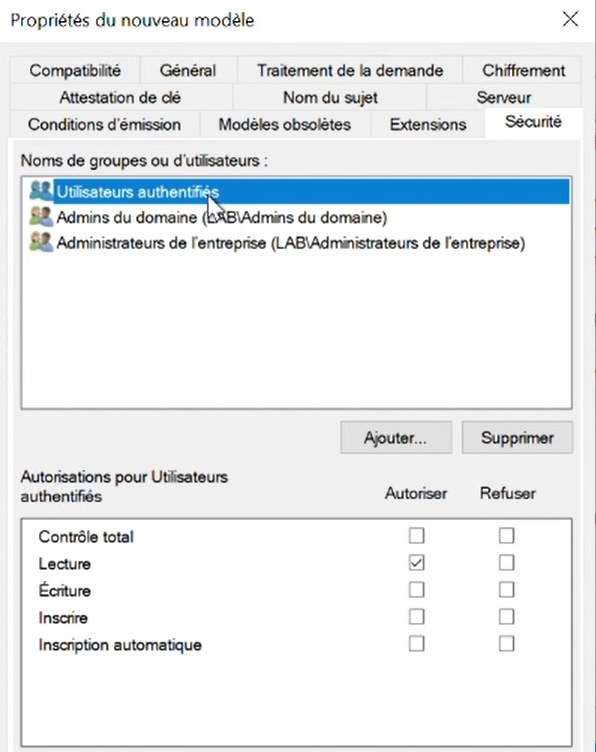
| Sécurité | Admins du domaine : Lecture + Inscrire · Utilisateurs authentifiés : Lecture seulement · aucun autre droit Inscrire |
OK.
Les onglets, tels qu'ils sont réglés dans le lab :
Général : LAB-vCenter en nom complet et en nom du modèle, 1 an, 6 semaines, pas de publication dans l'AD.
Traitement de la demande : ☐ Autoriser l'exportation de la clé privée.
Chiffrement : fournisseur de stockage de clés, RSA 2048, SHA256.
Nom du sujet : ● Fournir dans la demande.
Conditions d'émission : ☑ Approbation du gestionnaire de certificat de l'autorité de certification. C'est le verrou principal contre ESC1.
Extensions : Stratégies d'application = Authentification du serveur seulement.
Sécurité : les Utilisateurs authentifiés n'ont que la Lecture : ils ne peuvent pas demander ce certificat. Seuls Admins du domaine et Administrateurs de l'entreprise ont Inscrire.
Onglet Compatibilité : vérifie qu'il est bien sur Windows Server 2016 / Windows 10 – Windows Server 2016, et pas sur les valeurs par défaut (Windows Server 2003 / Windows XP). Le fournisseur de stockage de clés n'est proposé qu'avec une compatibilité récente.
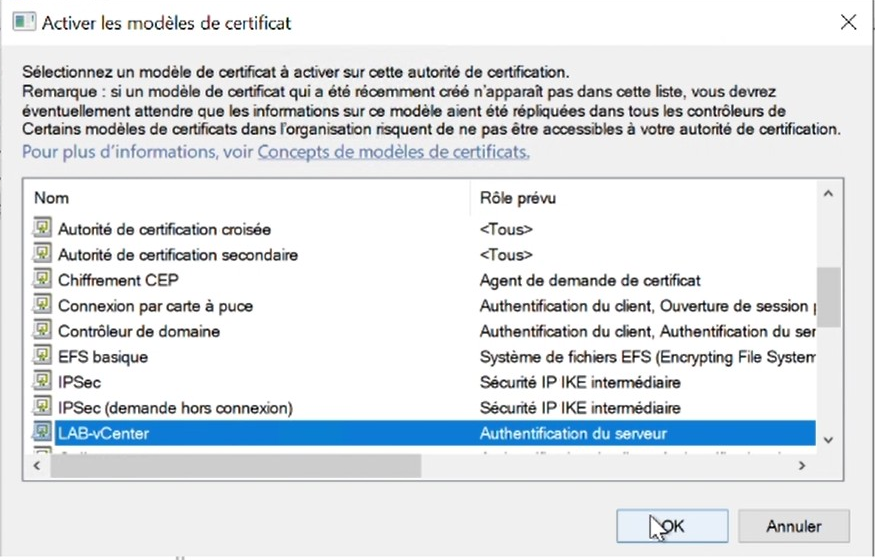
Publier le modèle. certsrv.msc > LAB-ROOT-CA > clic droit sur Modèles de certificats > Nouveau > Modèle de certificat à délivrer > LAB-vCenter > OK.
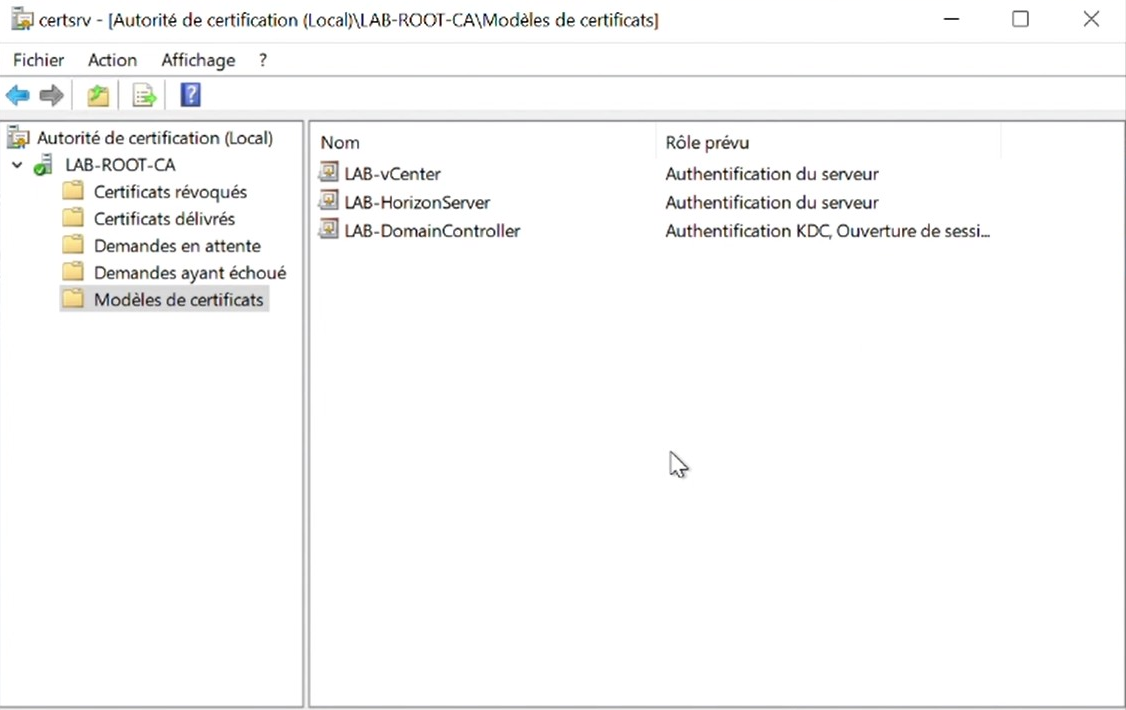
La CA délivre maintenant trois modèles, un par usage :
Ménage : si un essai précédent a laissé un autre modèle (par exemple
LAB-vCenterServer), clic droit > Supprimer danscertsrv.mscne fait que le dépublier. Pour le supprimer vraiment, fais aussi clic droit > Supprimer danscerttmpl.msc.
¶ 1.5 La procédure, étape par étape
Tous les fichiers sont rangés sur DC01 dans
C:\PKI\vcenter\. Toutes les commandes se lancent sur DC01, en adm-dom-afaye, dans un PowerShell ouvert avec clic droit > Exécuter en tant qu'administrateur.
¶ Étape 1 : vérifier les prérequis
- Le modèle est publié :
certutil -CATemplatesLAB-vCenterdoit apparaître dans la liste, avecLAB-DomainControlleretLAB-HorizonServer. - Dans
certtmpl.msc> LAB-vCenter, contrôle les trois onglets qui comptent :
| Onglet | Attendu |
|---|---|
| Nom du sujet | ● Fournir dans la demande |
| Conditions d'émission | ☑ Approbation du gestionnaire de certificat |
| Sécurité | Admins du domaine : ☑ Lecture, ☑ Inscrire |
¶ Étape 2 : préparer le vCenter
- 📸 Snapshot de la VM VCENTER, sans la mémoire, pour pouvoir revenir en arrière.
- Exporte la racine LAB-ROOT-CA :
certsrv.msc> clic droit sur LAB-ROOT-CA > Propriétés > Afficher le certificat > onglet Détails > Copier dans un fichier > X.509 encodé en base 64 (.CER) >C:\PKI\vcenter\lab-root-ca.cer. Copie-le sur le PC d'où tu ouvres le vSphere Client. - vSphere Client > Menu ☰ > Administration > Certificats > Gestion des certificats > onglet Racine de confiance :
- si LAB-ROOT-CA est déjà dans la liste, passe à l'étape 3 ;
- sinon, Ajouter un certificat racine approuvé >
lab-root-ca.cer> Ajouter.
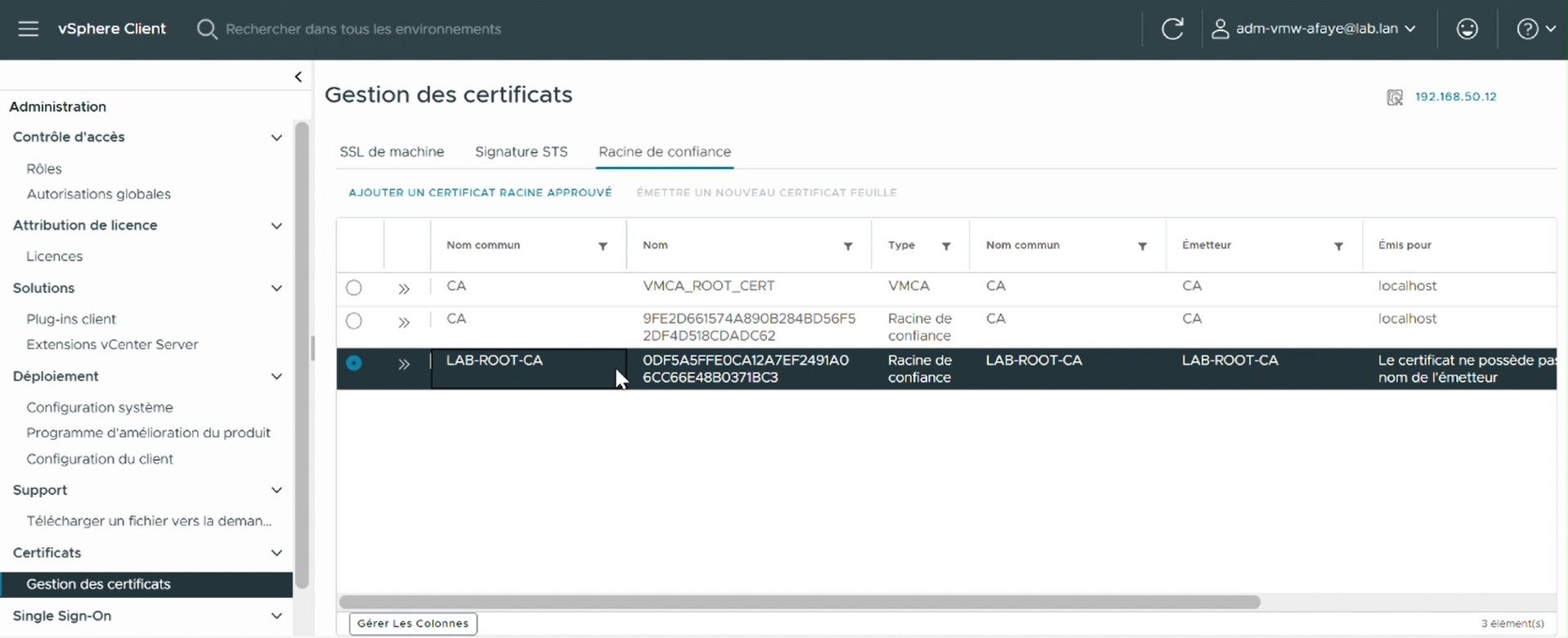
Sans la racine dans le vCenter, il refuserait le futur certificat, faute de pouvoir vérifier sa chaîne. Les deux lignes CA sont la VMCA elle-même : on n'y touche pas.
¶ Étape 3 : générer la CSR avec openssl, sur le vCenter
Pourquoi pas le formulaire du vSphere Client ? Son bouton Générer une demande de signature de certificat (CSR) exige un nom de domaine complet (« Entrez un nom de domaine complet valide ») et ne permet pas de mettre l'IP
192.168.50.12en nom DNS, alors que l'import l'exige. On génère donc la clé et la CSR avecopenssl, directement sur l'appliance, puis on importe le certificat avec sa clé privée (étape 8).
3.1 Ouvrir un accès SSH temporaire
- VAMI
https://192.168.50.12:5480(compteroot) > Accès > Modifier > ☑ Activer la connexion SSH > OK. - Sur ton PC, ouvre un PowerShell :
Accepte l'empreinte (ssh [email protected]yes), saisis le mot de passe root. À l'inviteCommand>, tape :shell
3.2 Écrire le fichier de configuration
Colle ce bloc d'un seul coup dans la session SSH (clic droit pour coller) :
mkdir -p /root/csr && cd /root/csr
cat > vcenter.cfg <<'EOF'
[ req ]
default_bits       = 2048
prompt             = no
distinguished_name = dn
req_extensions     = ext

[ dn ]
CN = 192.168.50.12
O  = LAB
OU = vSphere
C  = FR
ST = Ile-de-France
L  = Paris

[ ext ]
keyUsage         = critical, digitalSignature, keyEncipherment
extendedKeyUsage = serverAuth
subjectAltName   = DNS:192.168.50.12, IP:192.168.50.12, DNS:vcenter.lab.lan
EOF
3.3 Générer la clé et la CSR
openssl req -new -nodes -newkey rsa:2048 -keyout vcenter.key -out vcenter.csr -config vcenter.cfg
chmod 600 vcenter.key
3.4 Vérifier sur place
openssl req -in vcenter.csr -noout -text | grep -A1 "Subject Alternative Name"
La réponse doit être DNS:192.168.50.12, IP Address:192.168.50.12, DNS:vcenter.lab.lan.

3.5 Copier la CSR sur DC01
cat vcenter.csr
Sélectionne tout le bloc, de -----BEGIN CERTIFICATE REQUEST----- à -----END CERTIFICATE REQUEST----- inclus, et copie-le. Sur DC01, ouvre le Bloc-notes, colle, puis Enregistrer sous C:\PKI\vcenter\vcenter.csr avec Type : Tous les fichiers (en remplaçant l'ancien).
Garde la session SSH ouverte : on reviendra chercher la clé privée à l'étape 8.
¶ Étape 4 : vérifier la CSR
certutil -dump C:\PKI\vcenter\vcenter.csr
Dans la section Autre nom de l'objet, les trois lignes doivent apparaître :
Nom DNS=192.168.50.12
Adresse IP=192.168.50.12
Nom DNS=vcenter.lab.lan
La première ligne est la plus importante : sans elle, le vCenter refusera le certificat.
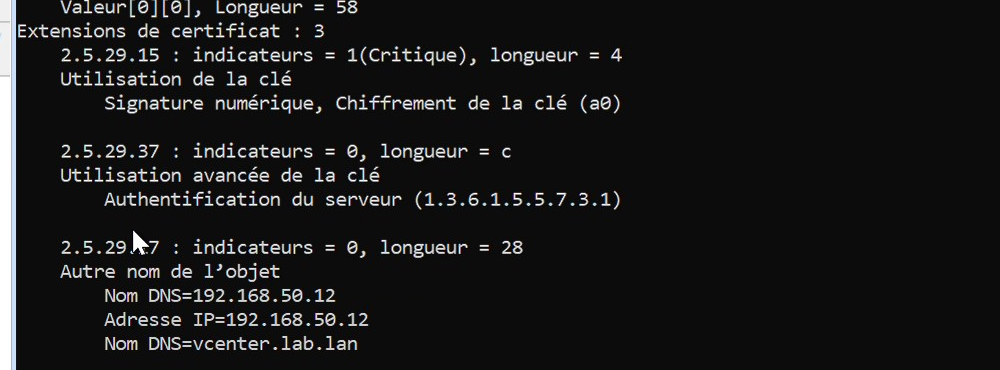
S'il en manque une, refais l'étape 3. Une CSR incomplète serait signée sans problème, mais le vCenter refuserait le certificat à l'import.
¶ Étape 5 : soumettre la demande
certreq -submit -attrib "CertificateTemplate:LAB-vCenter" C:\PKI\vcenter\vcenter.csr
Choisis LAB-ROOT-CA si on te le demande. Réponse attendue : « Le certificat demandé est en attente », avec un identifiant de requête (par exemple 5). Note-le.
🔒 Grâce à l'approbation obligatoire, rien n'est encore délivré : la demande attend ta décision.
¶ Étape 6 : approuver la demande
certsrv.msc> LAB-ROOT-CA > Demandes en attente.- Double-clic sur ta demande (même identifiant). Vérifie que le nom et les noms alternatifs sont bien
192.168.50.12(en nom DNS et en adresse IP) etvcenter.lab.lan. - Clic droit sur la demande > Toutes les tâches > Délivrer. Elle passe dans Certificats délivrés.
🔒 C'est ici que joue l'approbation : une demande au nom de
dc01.lab.lanou d'un administrateur ne passerait jamais cette étape.
¶ Étape 7 : récupérer le certificat
certreq -retrieve 5 C:\PKI\vcenter\vcenter.cer
Remplace 5 par ton identifiant. Choisis LAB-ROOT-CA si on te le demande. Copie vcenter.cer sur le PC d'où tu ouvres le vSphere Client, à côté de lab-root-ca.cer.
Le fichier obtenu est au format Base 64 (il commence par
-----BEGIN CERTIFICATE-----), celui qu'attend le vCenter.
¶ Étape 8 : importer et remplacer
- Récupère la clé privée sur ton PC. Dans la session SSH :
Copie tout le bloc, decat /root/csr/vcenter.key-----BEGIN PRIVATE KEY-----à-----END PRIVATE KEY-----inclus. Sur le PC, colle-le dans le Bloc-notes et enregistre-le sousvcenter.key(Type : Tous les fichiers), à côté devcenter.ceretlab-root-ca.cer.🔒 Ce fichier est la clé du vCenter : ne le copie nulle part ailleurs, et supprime-le dès l'étape 10.
- Gestion des certificats > onglet SSL de machine > Importer et remplacer un certificat.
- Choisir l'option appropriée : Remplacer par le certificat signé en externe et la clé privée > Suivant.
- Remplacer par un certificat signé : renseigne les trois champs avec Parcourir le fichier :
| Champ | Fichier |
|---|---|
| Certificat SSL de machine | vcenter.cer |
| Chaîne de certificats racines approuvés | lab-root-ca.cer |
| Clé privée | vcenter.key |
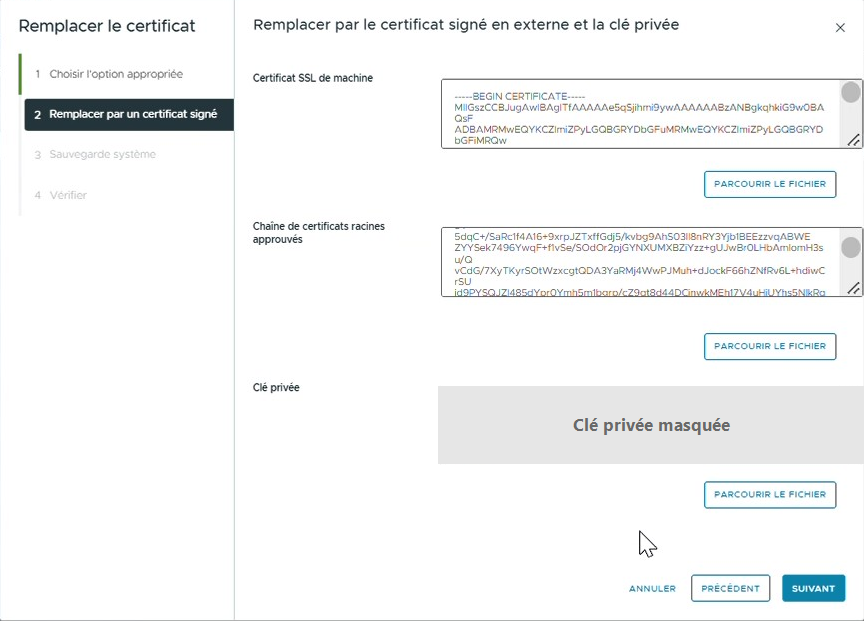
🔒 Sur cette capture, le contenu de la clé privée est masqué. Ne publie jamais une capture ou une vidéo où elle apparaît, même en partie.
- Sauvegarde système : coche ☑ J'ai sauvegardé vCenter Server et les bases de données associées. C'est le snapshot de l'étape 2 qui joue ce rôle dans le lab. Suivant.
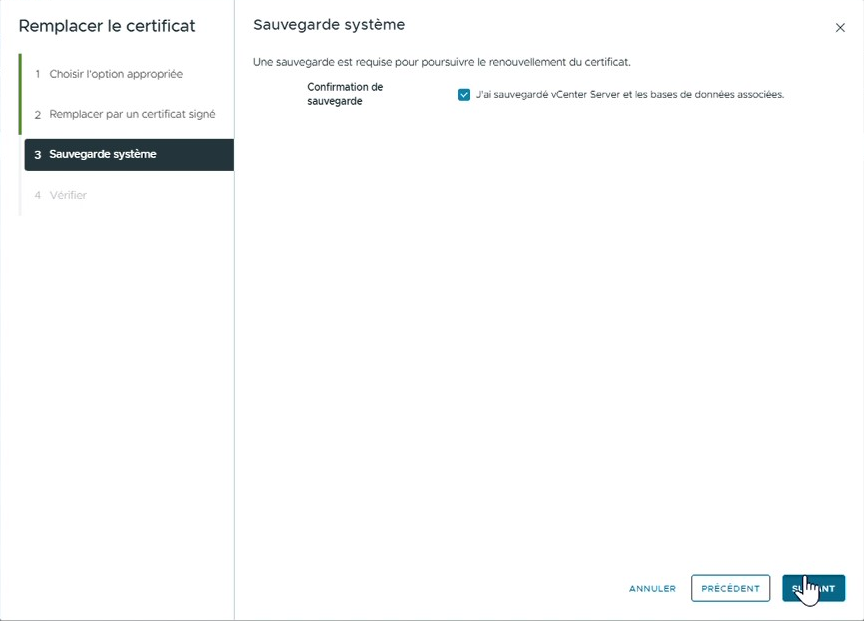
- Vérifier > Terminer. Le bandeau Remplacement en cours s'affiche, puis [CERTIFICATE] Replace cert Success.
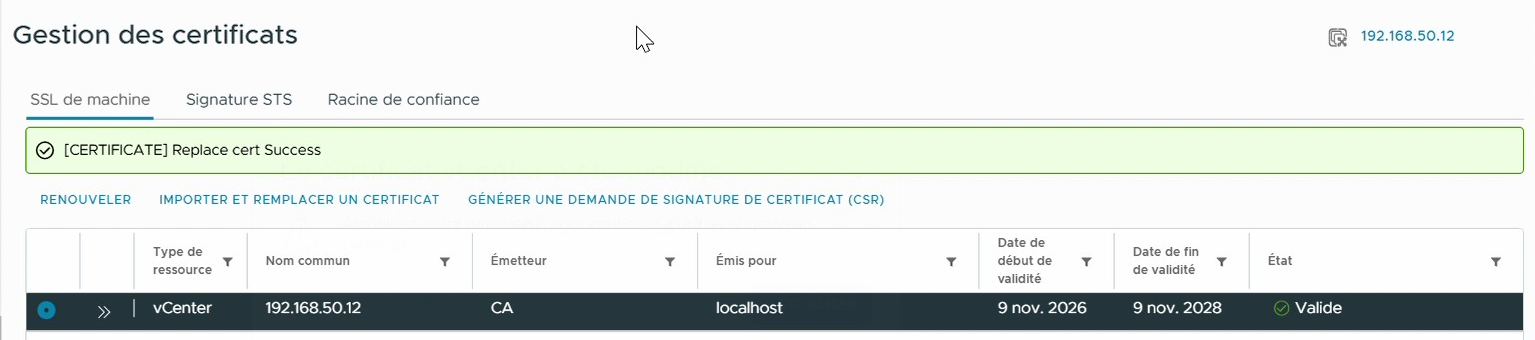
- Les services du vCenter redémarrent : compte quelques minutes. Une fenêtre Le certificat vCenter a été modifié propose d'Actualiser le navigateur : accepte.
¶ Étape 9 : contrôler
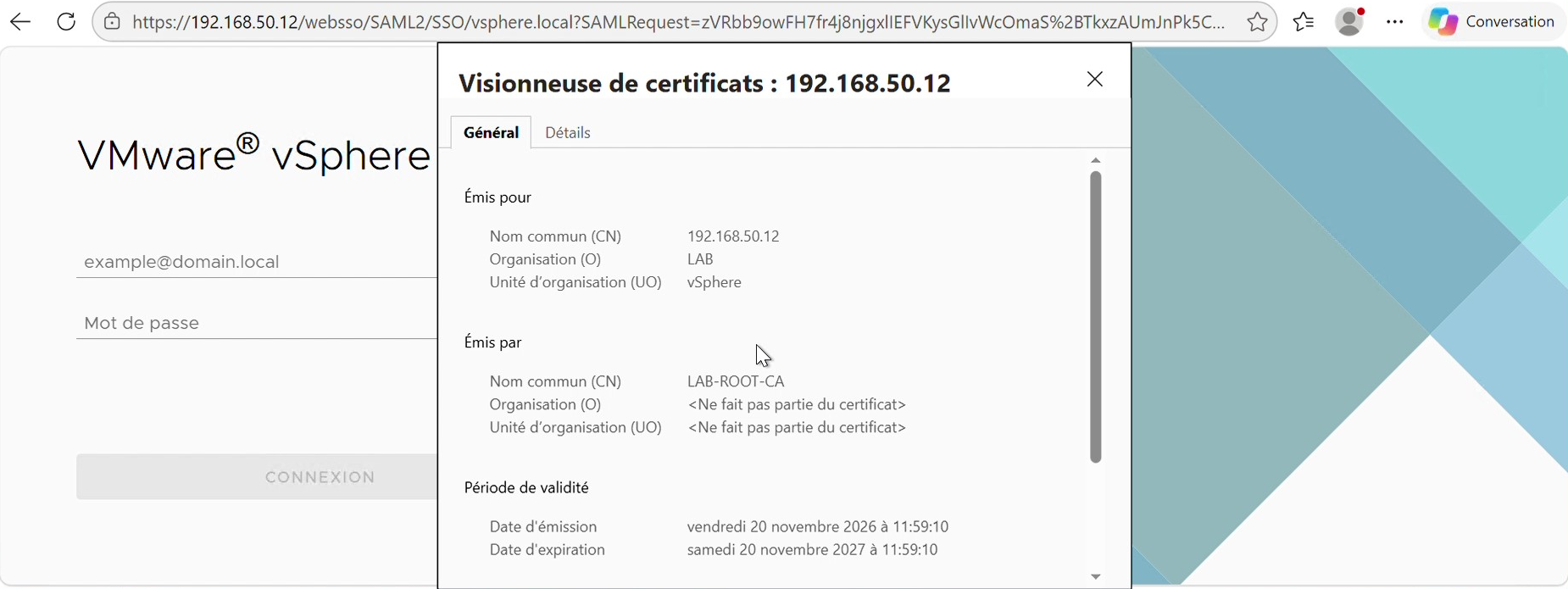
- Gestion des certificats > SSL de machine : Émetteur = LAB-ROOT-CA, état Valide, fin de validité dans un an (20 nov. 2027).

- Depuis une machine du domaine (ici DC01, avec Edge), ouvre
https://192.168.50.12: cadenas, La connexion est sécurisée, Le certificat est valide.
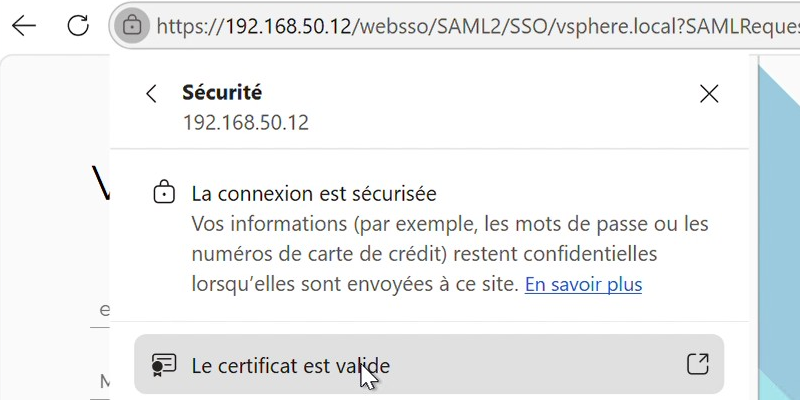
Le certificat est valide > Émis par : LAB-ROOT-CA.
- L'hôte 192.168.50.11 est toujours Connecté dans l'inventaire.
- Depuis ton PC (hors domaine), le navigateur affiche encore « Votre connexion n'est pas privée · NET::ERR_CERT_AUTHORITY_INVALID ». C'est normal : ton PC ne connaît pas LAB-ROOT-CA. L'alerte disparaît dès que tu l'importes dans ses Autorités de certification racines de confiance (page 10, partie 7).
- Tout fonctionne ? Supprime le snapshot du vCenter.
¶ Étape 10 : faire le ménage
Les demandes ratées et le certificat délivré pour l'ancienne CSR ne servent plus.
- La clé privée :
- sur le PC, supprime
vcenter.keyavec Maj + Suppr (sans passer par la corbeille) ; - dans la session SSH :
rm -rf /root/csr, puisexitdeux fois.
- sur le PC, supprime
- Le SSH : VAMI > Accès > Modifier > ☐ Activer la connexion SSH > OK.
- Les anciens certificats :
certsrv.msc> Certificats délivrés : clic droit sur chaque ancien certificat du vCenter (ceux sansDNS:192.168.50.12, émis lors des essais) > Toutes les tâches > Révoquer le certificat > motif Remplacé. - Les demandes de Demandes ayant échoué peuvent rester : elles servent d'historique.
- Note la date d'expiration du nouveau certificat à côté de celles de DC01 et d'Horizon.
🔁 Renouvellement : ce certificat expire dans 1 an. Refais les étapes 2 à 10 un mois avant (en gardant le fichier
vcenter.cfgde l'étape 3.2 dans tes notes).
Retour arrière : si le vCenter ne revient pas après l'étape 8, rétablis le snapshot. Le compte
[email protected]reste disponible tout du long.
¶ 1.6 Les pièges rencontrés
| Message | Cause | Solution |
|---|---|---|
| « Les autorisations sur le modèle de certificat n'autorisent pas l'utilisateur actuel à s'inscrire… 0x80094012 (CERTSRV_E_TEMPLATE_DENIED) » | Console non élevée : l'UAC désactive le groupe Admins du domaine dans le jeton, donc le droit Inscrire ne s'applique pas | Exécuter en tant qu'administrateur, puis soumettre à nouveau la même CSR. Sinon, vérifier l'onglet Sécurité du modèle et redémarrer le service certsvc |
| « Le modèle de certificat demandé n'est pas pris en charge par cette autorité de certification… 0x80094800 (CERTSRV_E_UNSUPPORTED_CERT_TYPE) » | Modèle non publié sur LAB-ROOT-CA, ou mauvais nom dans certreq |
Publier le modèle (1.4), vérifier avec certutil -CATemplates, utiliser le nom du modèle (onglet Général) |
| « Replace cert Failed: … DNS in Subject Alternative Name is not correct. DNS Name must contain machine FQDN. » | Le « FQDN » du vCenter est son PNID, l'IP 192.168.50.12, et il doit figurer en nom DNS dans le certificat. Ni vcenter.lab.lan, ni localhost (le nom d'hôte Linux), ni une simple entrée « adresse IP » ne suffisent |
Nouvelle CSR avec DNS:192.168.50.12 (étape 3), contrôle avec certutil -dump (étape 4). L'ancien certificat reste en place et valide en attendant |
| « Entrez un nom de domaine complet valide » dans le formulaire Générer une CSR du vSphere Client | Le formulaire n'accepte que des FQDN : impossible d'y mettre l'IP en nom DNS | Générer la CSR avec openssl sur l'appliance (étape 3), puis importer avec la clé privée (étape 8) |
| L'import refuse la clé privée | Format de clé non reconnu par ta version | Dans la session SSH : openssl rsa -in vcenter.key -out vcenter-rsa.key -traditional, puis importer vcenter-rsa.key (il commence par -----BEGIN RSA PRIVATE KEY-----) |
¶ 2. Durcir le vCenter
¶ 2.1 Le SSO
Menu ☰ > Administration > Single Sign-On > Configuration > onglet Comptes locaux :
| Stratégie | Réglage conseillé |
|---|---|
| Mot de passe | 15 caractères minimum, durée de vie 90 jours (les comptes AD suivent la stratégie de l'AD) |
| Verrouillage | 5 tentatives, déverrouillage après 15 minutes |
| Jeton | Laisse les valeurs par défaut |
[email protected]devient un compte de secours : mot de passe long dans le coffre, utilisé seulement si l'AD est indisponible ou pour les certificats.
¶ 2.2 L'appliance (VAMI)
https://192.168.50.12:5480, compte root :
| Menu | Réglage |
|---|---|
| Accès | ☐ Connexion SSH · ☑ Connexion DCUI · ☐ Shell de console. Réactive SSH seulement le temps d'une opération |
| Heure | Mode NTP, serveur 192.168.50.10 |
| Administration | Expiration du mot de passe root activée, avec un e-mail ou un rappel |
| Sauvegarde | Planifie une sauvegarde fichier quotidienne vers un partage SMB (sur le PC par exemple), avec chiffrement par mot de passe |
| Syslog | Optionnel : envoyer les journaux vers un serveur de logs |
⚠️ Jamais de modification du nom d'hôte dans Réseau (page 03).
¶ 2.3 Le vSphere Client
- Administration > Déploiement > Configuration du client : délai d'expiration de session 15 à 30 minutes.
- Administration > Déploiement > Programme d'amélioration du produit : quitter le programme.
- Les droits restent donnés à des groupes AD, jamais à des comptes nominatifs (page 06).
¶ 2.4 L'ESXi
| Réglage | Où | Valeur |
|---|---|---|
| Mode de verrouillage | 192.168.50.11 > Configurer > Système > Profil de sécurité > Mode de verrouillage > Modifier | Normal : l'ESXi ne s'administre plus que par le vCenter. La DCUI reste accessible en secours |
| Services | Configurer > Système > Services | SSH et ESXi Shell arrêtés, démarrage manuel |
| Mot de passe root | Coffre | Long et unique |
En mode verrouillage normal, si le vCenter est perdu, on désactive le verrouillage depuis la DCUI de l'ESXi (console de la VM dans Workstation). Teste-le une fois pour savoir le faire.
¶ 3. Durcir l'Active Directory
Tous ces réglages se font sur DC01, en adm-dom-afaye.
¶ 3.1 Signature LDAP et liaison de canal
Maintenant que le vCenter est en LDAPS, on peut interdire le LDAP non signé.
Étape 1 : observer. Vérifie que plus personne ne fait de LDAP en clair.
- Win + R >
regedit>HKLM\SYSTEM\CurrentControlSet\Services\NTDS\Diagnostics> 16 LDAP Interface Events =2. - Utilise le lab normalement pendant quelques heures.
- Observateur d'événements > Journaux des applications et des services > Directory Service > Filtrer sur l'ID 2889. Chaque événement nomme une IP et un compte qui font du LDAP non signé. La liste doit être vide.
- Remets la valeur à
0.
Étape 2 : exiger. Gestion des stratégies de groupe > clic droit sur l'OU Domain Controllers > Créer un objet GPO… et le lier ici > GPO-DC-Hardening > Modifier > Configuration ordinateur > Stratégies > Paramètres Windows > Paramètres de sécurité > Stratégies locales > Options de sécurité :
| Paramètre | Valeur |
|---|---|
| Contrôleur de domaine : conditions requises pour la signature de serveur LDAP | Exiger la signature |
| Contrôleur de domaine : conditions requises pour le jeton de liaison de canal LDAP du serveur | Lorsque pris en charge |
| Sécurité réseau : niveau d'authentification LAN Manager | Envoyer uniquement des réponses NTLM version 2. Refuser LM et NTLM |
| Serveur réseau Microsoft : communications signées numériquement (toujours) | Activé |
gpupdate /force, puis reconnecte-toi au vCenter en adm-vmw-afaye pour vérifier.
Liaison de canal : empêche de relayer une authentification NTLM volée vers LDAPS. « Lorsque pris en charge » est sans risque. Tu peux tester « Toujours » ensuite, et revenir en arrière si le vCenter ne se connecte plus.
¶ 3.2 TLS 1.2 minimum
SSL 2.0 et 3.0, TLS 1.0 et 1.1 sont obsolètes. Le plus simple en interface graphique est l'outil gratuit IIS Crypto (Nartac) : bouton Best Practices, décoche TLS 1.0 et 1.1 dans Server Protocols et Client Protocols, Apply, redémarre DC01.
Après le redémarrage, refais le test ldp.exe (page 06, partie 3) et une connexion au vCenter.
¶ 3.3 Protéger les comptes d'administration
| Mesure | Comment |
|---|---|
| Utilisateurs protégés | Ajoute adm-dom-afaye au groupe Protected Users (lab.lan > Users) : plus de NTLM, pas de mise en cache du mot de passe, tickets Kerberos de 4 heures. Teste ensuite tes connexions. Pour adm-vmw et adm-hzn, teste un par un : un service qui exige NTLM ne les accepterait plus |
| Tiering par GPO | GPO liée à LAB > Serveurs : Attribution des droits utilisateur > Interdire l'ouverture d'une session locale et … par les services Bureau à distance pour Admins du domaine. Le tier 0 ne se connecte plus aux serveurs |
| Comptes de service | Groupe GG-SVC-DenyInteractive (dans LAB > Groupes) avec svc-vcenter-ldap, svc-horizon-vc, svc-horizon-ic. GPO liée au domaine : Interdire l'ouverture d'une session locale, … par les services Bureau à distance, … en tant que tâche, … en tant que service. ⚠️ Pas Interdire l'accès à cet ordinateur à partir du réseau : ça bloquerait le bind LDAP |
| Mots de passe longs | Donne aux comptes de service un mot de passe de 32 caractères généré par ton coffre, puis mets-le à jour dans la source d'identité du vCenter (page 06) et dans Horizon (page 10) |
¶ 3.4 Windows LAPS
Le mot de passe de l'administrateur local des serveurs membres doit être unique et changer tout seul. Windows LAPS est intégré à Windows Server 2022 et 2025 (à jour).
- Une seule fois, dans PowerShell administrateur sur DC01 :
Update-LapsADSchema Set-LapsADComputerSelfPermission -Identity "OU=Serveurs,OU=LAB,DC=lab,DC=lan" - GPO liée à
LAB > Serveurs> Configuration ordinateur > Stratégies > Modèles d'administration > Système > LAPS :- Configurer le répertoire de sauvegarde des mots de passe : Activé, Active Directory ;
- Paramètres de mot de passe : 20 caractères, 30 jours.
- Sur HORIZON,
gpupdate /force. Le mot de passe apparaît dans Utilisateurs et ordinateurs AD > HORIZON > Propriétés > onglet LAPS.
¶ 3.5 Petits réglages qui comptent
| Réglage | Où | Pourquoi |
|---|---|---|
| Service Spouleur d'impression arrêté et désactivé sur DC01 | services.msc |
Évite les attaques de type PrintNightmare et la coercition d'authentification |
| Audit avancé | GPO-DC-Hardening > Configuration avancée de la stratégie d'audit : Ouverture de session de compte, Gestion des comptes, Accès DS, Changement de stratégie |
Tracer qui fait quoi sur le domaine |
| Sauvegarde de la CA à jour | Page 05, partie 3.4 | Après tout nouveau modèle |
| Corbeille AD | Centre d'administration Active Directory > clic droit sur lab > Activer la Corbeille |
Restaurer un compte supprimé par erreur |
¶ 4. Checklist
| ✓ | Vérification |
|---|---|
| ☐ | Modèle LAB-vCenter avec approbation, publié |
| ☐ | LAB-ROOT-CA dans les racines approuvées du vCenter |
| ☐ | Certificat SSL du vCenter délivré par LAB-ROOT-CA, avec 192.168.50.12 en nom DNS et en adresse IP |
| ☐ | Snapshot du vCenter supprimé après validation |
| ☐ | SSO : verrouillage 5 tentatives, compte [email protected] dans le coffre |
| ☐ | VAMI : SSH coupé, NTP DC01, sauvegarde planifiée |
| ☐ | ESXi : mode de verrouillage normal, SSH arrêté |
| ☐ | Aucun événement 2889, signature LDAP exigée, liaison de canal « lorsque pris en charge » |
| ☐ | TLS 1.0 et 1.1 désactivés, LDAPS et vCenter testés |
| ☐ | adm-dom-afaye dans Protected Users, GPO de tiering, comptes de service bloqués en interactif |
| ☐ | Windows LAPS sur OU=Serveurs |
| ☐ | Spouleur arrêté sur DC01, corbeille AD activée |
¶ 5. Quiz
1. Pourquoi le modèle LAB-vCenter utilise-t-il « Fournir dans la demande », et comment évite-t-on ESC1 ?
Le vCenter n'est pas dans l'AD : son nom doit venir de sa CSR. On neutralise ESC1 par l'approbation obligatoire du gestionnaire de la CA et par un droit d'inscription réservé aux Admins du domaine.
2. Pourquoi le certificat du vCenter contient-il 192.168.50.12 deux fois, en nom DNS et en adresse IP ?
Le vCenter exige que son PNID, même quand c'est une IP, figure parmi les noms DNS du certificat. Les navigateurs et Horizon, eux, comparent une adresse IP aux entrées « adresse IP ». Il faut donc les deux.
3. Pourquoi le mode hybride plutôt qu'une VMCA subordonnée ?
On ne remplace que le certificat visible par les utilisateurs. Une VMCA subordonnée pourrait émettre des certificats reconnus par tout le domaine : c'est trop de pouvoir pour une appliance.
4. Pourquoi observer l'événement 2889 avant d'exiger la signature LDAP ?
Pour repérer les machines qui font encore du LDAP non signé. Exiger la signature sans vérifier pourrait couper l'une d'elles, par exemple le vCenter s'il était resté en LDAP simple.
5. Pourquoi ne pas interdire l'accès réseau aux comptes de service ?
Le bind LDAP de svc-vcenter-ldap et les connexions d'Horizon sont des accès réseau. Les interdire couperait le vCenter et Horizon de l'AD.
⬅ 06 - vCenter en LDAPS · Sommaire · Page suivante : 08 - Préparer Horizon ➜