¶ 09 - La golden image Windows 11
Objectif de la page : construire la golden image, le modèle de tous les bureaux : une VM Windows 11 sans vTPM, à jour, avec les VMware Tools, l'Horizon Agent et les optimisations VDI, terminée par un snapshot.
📸 Page à illustrer avec tes captures au moment où tu la réalises.
¶ 1. Comprendre avant de faire
Tout ce qui est installé dans la golden image se retrouve dans chaque bureau. Elle se traite comme un produit : propre, minimale, à jour, versionnée.

| Règle | Pourquoi |
|---|---|
| Pas jointe au domaine | Horizon joint chaque clone lui-même, avec svc-horizon-ic |
| Pas de Sysprep | Les clones instantanés sont personnalisés par Horizon (ClonePrep) |
| VMware Tools avant l'Horizon Agent | L'agent s'appuie sur les pilotes des Tools. Après une mise à jour des Tools, on réinstalle l'agent |
| Éteinte et un snapshot par version | Le pool est construit à partir d'un snapshot précis : v1-…, v2-… |
| Éteinte quand elle ne sert pas | 3 Go de RAM rendus à l'ESXi |
Le compromis du lab : pas de vTPM (page 08, partie 4.2). On garde le démarrage sécurisé, qui n'en a pas besoin. On perd BitLocker et Credential Guard dans les bureaux.
¶ 2. Préparer l'ISO
- Télécharge l'ISO Windows 11 Entreprise (évaluation de 90 jours, sur le Microsoft Evaluation Center) ou Windows 11 Pro.
Pour la VDI, Entreprise est l'édition prévue par Microsoft. L'évaluation suffit au lab.
- Dans le vSphere Client : Banques de données > ds-esx01 > onglet Fichiers > Nouveau dossier
ISO> Charger des fichiers > l'ISO.
¶ 3. Créer la VM
¶ 3.1 Repartir d'une VM propre
La VM Golden Image existante affiche 60 Go utilisés sur 64 Go provisionnés alors que Windows n'y est pas installé : son disque semble en provisionnement statique. Vérifie dans Modifier les paramètres > Disque dur 1 > Provisionnement du disque. Si c'est « statique », supprime-la (clic droit > Supprimer du disque) et recrée-la.
¶ 3.2 L'assistant Nouvelle machine virtuelle
Clic droit sur VDI > Golden-Image > Nouvelle machine virtuelle :
| Écran | Valeur |
|---|---|
| Type de création | Créer une machine virtuelle |
| Nom et dossier | GI-W11, dossier VDI > Golden-Image |
| Ressource de calcul | CL-LAB |
| Stockage | ds-esx01 |
| Compatibilité | ESXi 8.0 U1 et versions ultérieures |
| SE invité | Windows, Microsoft Windows 11 (64 bits) · ☐ Activer la sécurité basée sur la virtualisation Windows (économise de la RAM) |
Si l'assistant bloque à cause du TPM : pour Windows 11, vSphere ajoute d'office un Module de plateforme sécurisée virtuel et refuse de continuer sans fournisseur de clés. Reviens à SE invité et choisis Microsoft Windows 10 (64 bits). Ce choix ne règle que les valeurs par défaut de la VM : tu installes bien Windows 11, et Horizon ne fait pas la différence.
Personnaliser le matériel > Matériel virtuel :
| Élément | Valeur |
|---|---|
| CPU | 2 |
| Mémoire | 3 Go (4 Go si l'ESXi le permet) |
| Nouveau disque dur | 64 Go (le minimum de Windows 11) · Provisionnement du disque = Provisionnement dynamique |
| Contrôleur de stockage | Celui proposé (NVMe ou LSI Logic SAS). Pas VMware Paravirtual : Windows n'a pas son pilote à l'installation |
| Nouveau réseau | VM Network · type VMXNET3 · ☑ Connecter à la mise sous tension |
| Nouveau lecteur CD/DVD | Fichier ISO de la banque de données > ISO/…Win11….iso · ☑ Connecter à la mise sous tension |
| Module de plateforme sécurisée virtuel | Absent. S'il apparaît, supprime-le avec la croix ✕ |
Options VM :
| Élément | Valeur |
|---|---|
| Options de démarrage > Microprogramme | EFI |
| Options de démarrage > Démarrage sécurisé | ☑ Activé |
| Options de démarrage > Retard de démarrage | 3000 ms, pour avoir le temps d'appuyer sur une touche |
Suivant > Terminer.
¶ 4. Installer Windows 11 sans TPM
¶ 4.1 La clé LabConfig
- Allume la VM > Lancer la console Web. À « Press any key to boot from CD or DVD », clique dans la console et appuie sur une touche.
Raté ? La VM affiche le menu EFI : Actions > Alimentation > Réinitialiser et recommence.
- Sur le premier écran (langue), Maj + F10 : une invite de commandes s'ouvre.
Si la console Web ne transmet pas le raccourci, utilise Lancer Remote Console (VMRC).
- Tape
regedit> Entrée > va dans HKEY_LOCAL_MACHINE > SYSTEM > Setup.
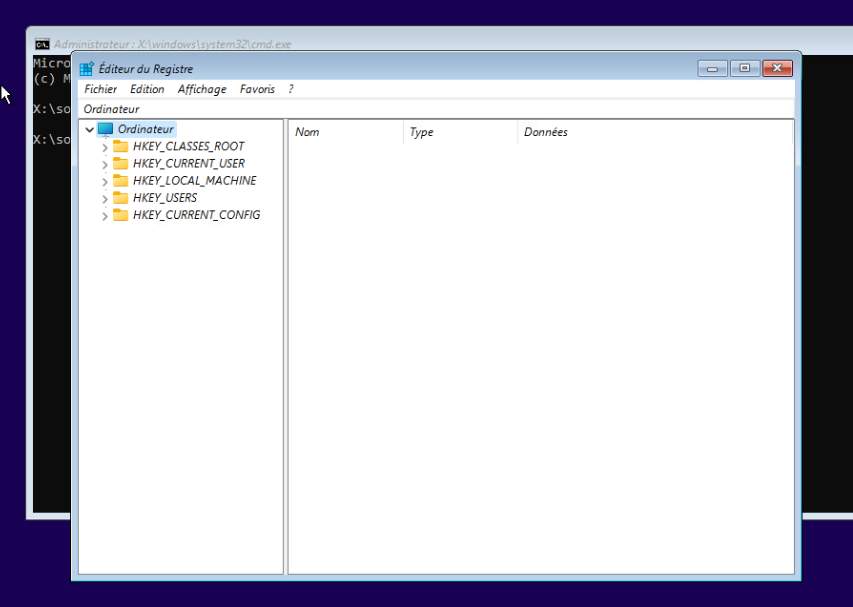
- Clic droit sur Setup > Nouveau > Clé >
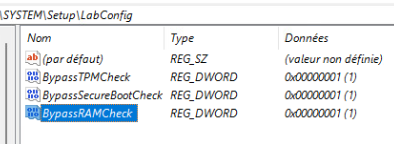
LabConfig. - Dans LabConfig, clic droit > Nouveau > Valeur DWORD (32 bits), trois fois, chacune avec la donnée
1:
| Nom | Pourquoi |
|---|---|
BypassTPMCheck |
Pas de vTPM |
BypassSecureBootCheck |
Par précaution |
BypassRAMCheck |
La VM a 3 Go, Windows 11 en demande 4 |
Plus rapide, dans l'invite de commandes au lieu de regedit :
reg add HKLM\SYSTEM\Setup\LabConfig /v BypassTPMCheck /t REG_DWORD /d 1 /f
reg add HKLM\SYSTEM\Setup\LabConfig /v BypassSecureBootCheck /t REG_DWORD /d 1 /f
reg add HKLM\SYSTEM\Setup\LabConfig /v BypassRAMCheck /t REG_DWORD /d 1 /f
- Ferme regedit et l'invite de commandes.
¶ 4.2 L'installation
| Écran | Choix |
|---|---|
| Langue, clavier | Français |
| Option d'installation | Installer Windows 11 · ☑ J'accepte que tout soit supprimé |
| Clé de produit | Je n'ai pas de clé de produit |
| Édition | Windows 11 Entreprise (ou Pro) |
| Emplacement | Le disque de 64 Go, non alloué > Suivant |
« Ce PC ne peut pas exécuter Windows 11 » ? La clé LabConfig est mal nommée ou mal placée : vérifie
HKLM\SYSTEM\Setup\LabConfiget les trois DWORD. Sur les ISO récentes, le lien Version précédente du programme d'installation de l'écran Option d'installation ouvre l'ancien assistant, qui respecte LabConfig.
¶ 4.3 Le compte local
Avec une carte VMXNET3, Windows n'a pas encore de pilote : il démarre sans réseau, ce qui facilite la création d'un compte local. Avec une carte E1000E (Intel 82574L), Windows a son pilote et le réseau fonctionne tout de suite : utilise alors les commandes ci-dessous pour rester en compte local.
- Région, clavier : Oui, ignore la deuxième disposition.
- Écran Connectons-nous à un réseau :
- si Je n'ai pas Internet apparaît : clique, puis Continuer avec une configuration limitée ;
- sinon, Maj + F10 >
start ms-cxh:localonly: une fenêtre de création de compte local s'ouvre ; - si rien ne se passe :
Après le redémarrage, Je n'ai pas Internet apparaît.reg add HKLM\SOFTWARE\Microsoft\Windows\CurrentVersion\OOBE /v BypassNRO /t REG_DWORD /d 1 /f shutdown /r /t 0
- Compte
admin-gi, mot de passe dans le coffre, questions de sécurité. - Confidentialité : désactive tout.
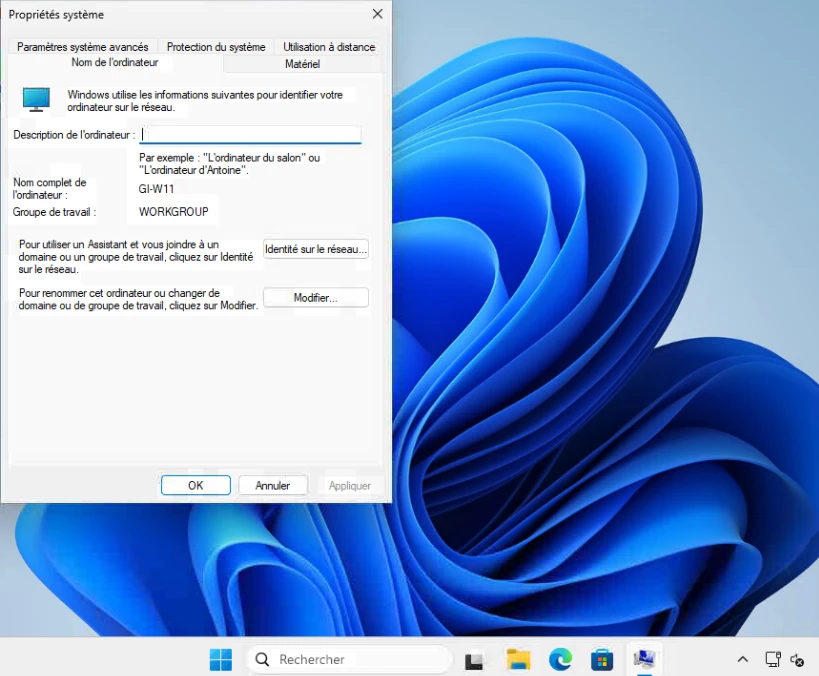
Ne joins pas la golden image au domaine. Win + R >
sysdm.cpl: Nom complet de l'ordinateurGI-W11, Groupe de travailWORKGROUP.
¶ 5. VMware Tools, réseau et mises à jour
- vSphere Client : GI-W11 > Actions > SE invité > Installer VMware Tools > Monter.
- Dans la VM : Explorateur > Lecteur DVD >
setup64.exe> Standard > redémarre. La carte VMXNET3 fonctionne. - Vérifie la carte réseau : si
ipconfig /allaffiche Intel(R) 82574L Gigabit Network Connection, la VM a une carte E1000E et pas VMXNET3. Elle fonctionne, mais VMXNET3 est plus rapide et consomme moins de processeur, ce qui compte pour l'affichage Blast. Pour changer :- éteins la VM ;
- Modifier les paramètres > Ajouter un nouveau périphérique > Adaptateur réseau > VM Network, type VMXNET3 ;
- supprime l'ancienne carte (croix ✕) > OK ;
- rallume : Windows installe le pilote VMXNET3 fourni par les Tools, et l'IP est de nouveau attribuée par le DHCP.
- Test du DHCP (page 04) :
ipconfig /alldoit afficher- une adresse entre 192.168.50.100 et .150 ;
- Serveurs DNS : 192.168.50.10 ;
- Suffixe DNS : lab.lan.
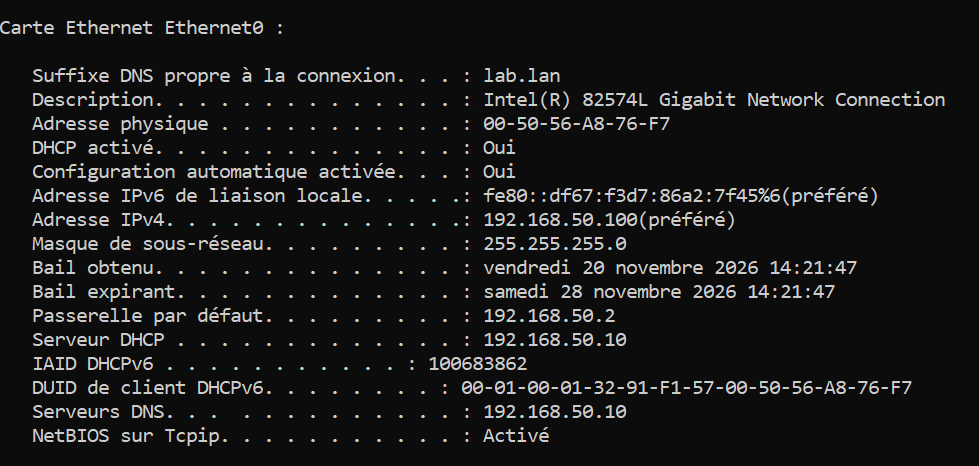
Regarde aussi Bail obtenu et Bail expirant : l'écart doit être de 8 heures (page 04, partie 3.2). S'il est de 8 jours, c'est la valeur par défaut de Windows : DHCP > IPv4 > Étendue > clic droit > Propriétés > Durée du bail pour les clients DHCP > 8 heures.
- Les mises à jour : Paramètres > Windows Update : tout installer, redémarrer, recommencer jusqu'à ce qu'il n'y ait plus rien.
Dans un lab, est-ce vraiment utile ? Oui, une fois, avant le premier snapshot :
- les failles corrigées le sont dans tous les bureaux d'un coup ;
- l'Horizon Agent exige une version de Windows 11 supportée : une ISO ancienne peut ne pas l'être ;
- dans un bureau cloné, une mise à jour est perdue à chaque déconnexion. C'est donc dans la golden image qu'il faut la faire.
Astuces pour un lab qui manque de ressources : donne temporairement 4 Go et 4 vCPU à la VM pendant les mises à jour, puis redescends à 3 Go et 2 vCPU. Les mises à jour suivantes se feront à chaque nouvelle version de l'image (
v2,v3…), pas en continu. OSOT désactivera ensuite Windows Update dans les bureaux (partie 7). - Contrôles :
winver= Windows 11 ·msinfo32> État du démarrage sécurisé = Activé ·tpm.msc= « Impossible de trouver un module de plateforme sécurisée compatible » (normal). - Installe les applications communes à tous les bureaux (navigateur, Notepad++…). Rien de personnel.
¶ 6. L'Horizon Agent
Copie l'installeur Omnissa Horizon Agent (x64), de la même version que le Connection Server, dans la VM. Clic droit > Exécuter en tant qu'administrateur :
| Écran | Choix |
|---|---|
| Protocole réseau | IPv4 |
| Fonctionnalités | Laisse les choix par défaut. Vérifie que Horizon Instant Clone Agent est coché |
| Bureau à distance | ● Enable the Remote Desktop capability on this computer |
| Fin | Install, puis redémarre |
L'ordre compte : VMware Tools d'abord, Horizon Agent ensuite. À chaque mise à jour des Tools, réinstalle l'agent.
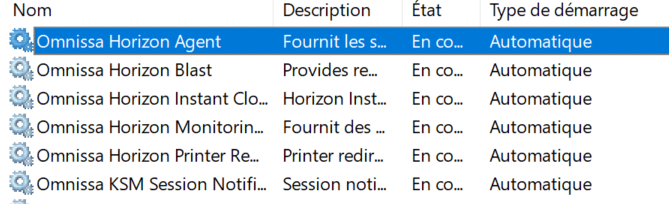
Contrôle : services.msc. Les services Omnissa Horizon Agent, Blast, Instant Clone Agent, Monitoring, Printer Redirection et KSM Session Notification sont En cours d'exécution, en démarrage Automatique.
¶ 7. Optimiser avec OSOT
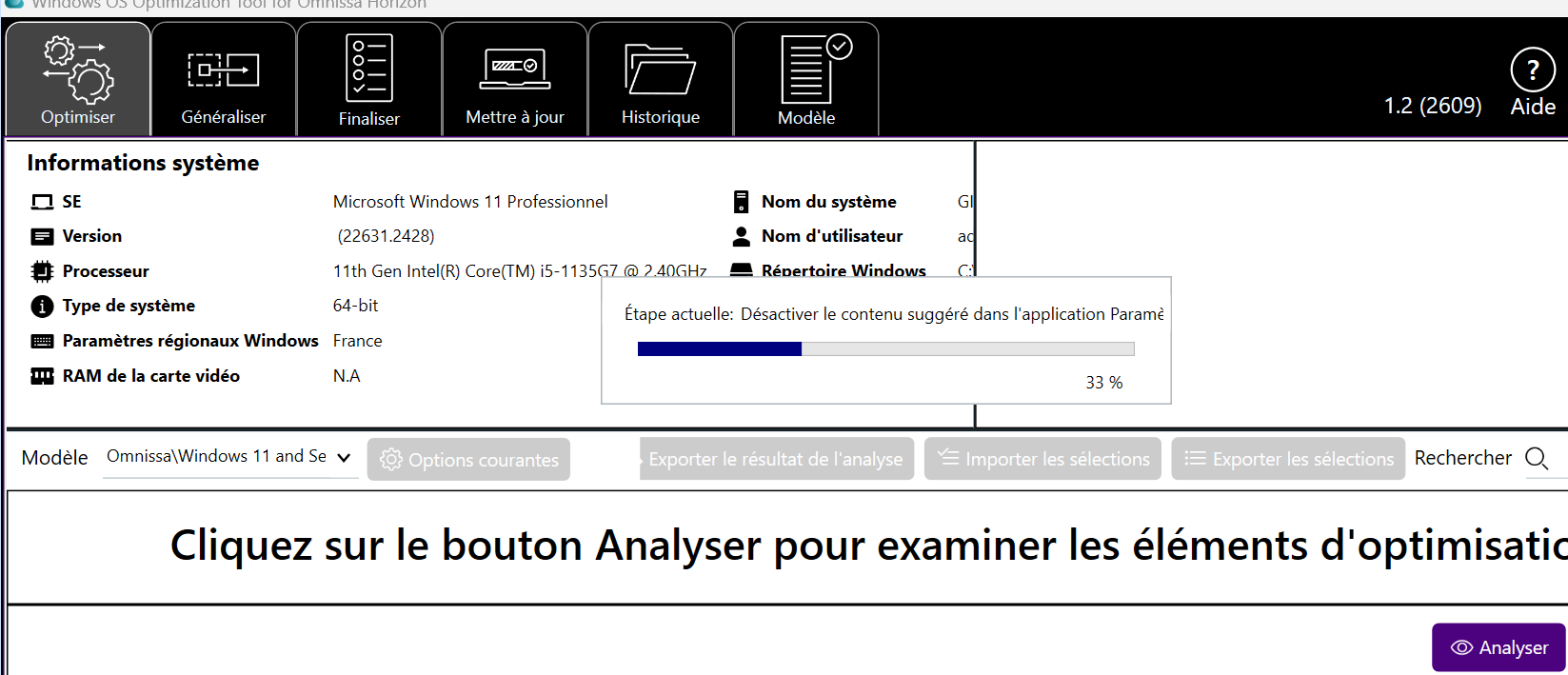
L'Omnissa OS Optimization Tool désactive ce qui ne sert à rien dans un bureau virtuel (indexation, tâches planifiées, services, applications du Store…). Les bureaux démarrent plus vite et consomment moins.
- Télécharge OSOT : il n'est pas inclus dans l'Horizon Agent. C'est un téléchargement à part, gratuit, sur le portail Omnissa (là où tu as pris l'Agent), dans les téléchargements d'Horizon 8 : Omnissa OS Optimization Tool. C'est un simple
.exe(par exempleOmnissa_OSOT_….exe) : rien à installer. Copie-le dans la VM, par exemple sur le Bureau. - Clic droit sur l'exe > Exécuter en tant qu'administrateur. En haut, Informations système indique l'édition et la version de Windows : vérifie qu'elle est à jour (voir l'encadré ci-dessous).
- Onglet Optimiser : garde le modèle proposé (Omnissa\Windows 11 and Server…) > Analyser, puis Optimiser > redémarre.
- Onglet Finaliser : coche tout sauf Nettoyer Windows Update si c'est trop long > Finaliser. La VM s'éteint.
⚠️ OSOT désactive Windows Update. Fais donc les mises à jour (partie 5) avant l'optimisation. Si tu as optimisé trop tôt, onglet Mettre à jour d'OSOT : il réactive Windows Update le temps d'installer les mises à jour, puis le désactive de nouveau. Relance ensuite Optimiser, car une grosse mise à jour remet certains réglages par défaut.
Vérifier la version :
22631.xxxxcorrespond à Windows 11 23H2, dont le support a pris fin en novembre 2025 pour les éditions Pro et Famille. Windows Update proposera de passer en 24H2 ou 25H2 (numéros26100ou26200). Accepte : c'est long, donne temporairement 4 Go et 4 vCPU à la VM. Après cette mise à niveau, répare l'Horizon Agent (Paramètres > Applications > Omnissa Horizon Agent > Modifier > Réparer), puis relance l'optimisation.
❌ Ne fais pas l'étape Generalize (Sysprep) : les clones instantanés n'en ont pas besoin.
¶ 8. Le snapshot
- Si la VM n'est pas éteinte :
ipconfig /release, puis Démarrer > Arrêter (pas Redémarrer). - vSphere Client : clic droit sur GI-W11 > Snapshots > Prendre un snapshot.
- Nom
v1-AAAA-MM-JJ, description « Win11 + Tools + Agent + OSOT », ☐ Inclure la mémoire > Créer.
Mise à jour de l'image : allume, mets à jour, éteins, nouveau snapshot
v2-…, puis dans Horizon Pool > Maintenance > Planifier (page 11). Garde un ou deux anciens snapshots pour revenir en arrière.
La VM reste éteinte : elle ne se rallume que pour une mise à jour.
¶ 9. Checklist
| ✓ | Vérification |
|---|---|
| ☐ | GI-W11 dans VDI/Golden-Image, disque 64 Go dynamique, EFI, démarrage sécurisé, pas de vTPM |
| ☐ | Windows 11 installé, compte local admin-gi, hors domaine |
| ☐ | VMware Tools installés, IP DHCP en .100–.150 avec DNS .10 |
| ☐ | Windows Update à jour |
| ☐ | Horizon Agent installé après les Tools, Instant Clone Agent coché |
| ☐ | OSOT : Analyze, Optimize, Finalize (sans Generalize) |
| ☐ | VM éteinte, snapshot v1-… sans mémoire |
¶ 10. Dépannage
| Symptôme | Cause probable | Solution |
|---|---|---|
| L'assistant refuse de continuer sans TPM | SE invité Windows 11 | SE invité Windows 10 (64 bits) (3.2) |
| « Ce PC ne peut pas exécuter Windows 11 » | LabConfig absente ou mal placée | Partie 4.1, sur le premier écran |
| Maj + F10 ne fait rien | Raccourci non transmis par la console Web | Lancer Remote Console (VMRC) |
| Aucun disque proposé | Contrôleur VMware Paravirtual | Le remplacer par LSI Logic SAS ou NVMe |
| Bloqué sur l'écran réseau | Windows exige Internet | start ms-cxh:localonly ou la clé BypassNRO (4.3) |
| Pas d'IP en .100–.150 | Étendue inactive, autre DHCP, Tools absents | Page 04, partie 3, puis les Tools |
| Disque de la VM à 60 Go utilisés dès la création | Provisionnement statique | Recréer la VM en dynamique (3.1) |
¶ 11. Quiz
1. Pourquoi ne pas joindre la golden image au domaine ?
Horizon joint lui-même chaque clone, avec un nom unique, grâce à svc-horizon-ic. Une image jointe au domaine créerait des conflits de compte ordinateur.
2. Dans quel ordre installer les VMware Tools et l'Horizon Agent ?
Les Tools d'abord, l'agent ensuite. Après une mise à jour des Tools, on réinstalle l'agent.
3. À quoi sert la clé LabConfig ?
Elle fait sauter les vérifications de l'installation de Windows 11 : TPM, démarrage sécurisé et mémoire minimale.
4. Pourquoi ne pas faire l'étape Generalize d'OSOT ?
C'est un Sysprep. Les clones instantanés n'en ont pas besoin : Horizon les personnalise avec ClonePrep.
5. Pourquoi le snapshot se prend-il VM éteinte et sans mémoire ?
Horizon construit le pool à partir de l'état du disque. Une image éteinte proprement donne des clones cohérents, et sans mémoire le snapshot reste petit.
⬅ 08 - Préparer Horizon · Sommaire · Page suivante : 10 - Installer Horizon ➜