¶ 10 - Installer et configurer le Connection Server
Objectif de la page : installer Omnissa Horizon Connection Server sur
horizon.lab.lan, lui donner un certificat LAB-ROOT-CA, puis le relier à l'AD et au vCenter. À la fin, la console Horizon est prête à créer le premier pool (page 11).📸 Captures : installation (partie 3) et demande de licence (5.1). Le reste est à illustrer au fur et à mesure.
¶ 1. Comprendre avant de faire
Le Connection Server est le cœur d'Horizon. Une fois installé, on lui donne :
| Élément | Pourquoi | Partie |
|---|---|---|
Un certificat LAB-ROOT-CA au nom convivial vdm |
Plus d'alerte dans le navigateur ni dans le client | 4 |
| Une licence | Sans licence, pas de pool | 5.1 |
Le vCenter, avec svc-horizon-vc |
Pour créer les bureaux | 5.2 |
Le compte de jonction svc-horizon-ic |
Pour joindre les clones au domaine | 5.3 |
| Les administrateurs par groupe AD | Gérer l'accès depuis l'AD | 3 et 5.4 |
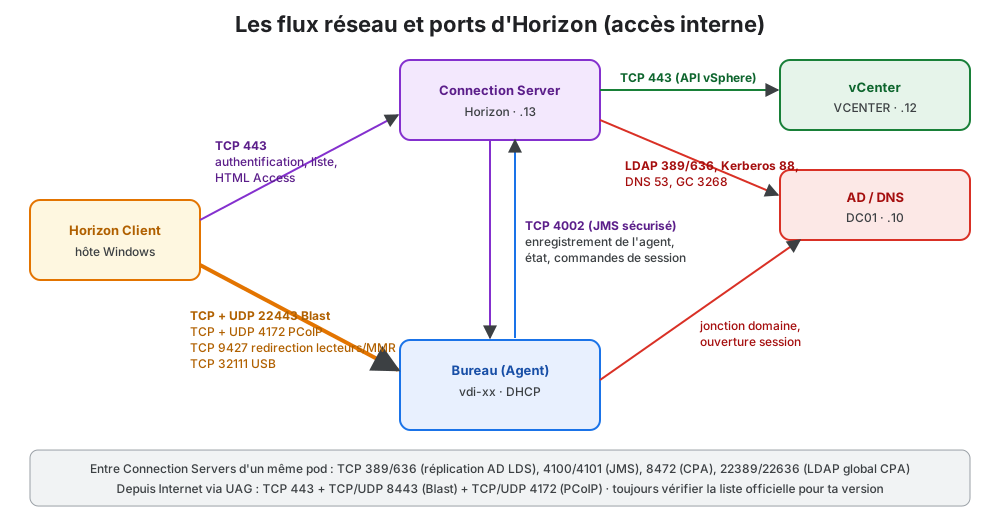
¶ 2. Avant de commencer
| ✓ | Prérequis | Page |
|---|---|---|
| ☐ | VM Horizon à jour, IP fixe .13, DNS .10, dans OU=Serveurs, A et PTR OK | 08 |
| ☐ | Session ouverte en LAB\adm-hzn-afaye, administrateur local via GG-HZN-Admins |
08 |
| ☐ | Modèle LAB-HorizonServer créé et publié, VM Horizon redémarrée depuis : page 08, partie 3 (3.1 créer le modèle, 3.2 le publier) | 08 |
| ☐ | Installeur Connection Server copié, même version que l'Agent de la golden image | 08, 09 |
| ☐ | Licence d'évaluation demandée à Omnissa (partie 5.1). Compte quelques jours : tout le reste de la page se fait sans elle | 5.1 |
| ☐ | Mot de passe de svc-horizon-vc et de svc-horizon-ic à portée (coffre) |
04 |
⚠️ La même version partout. Le Connection Server et l'Agent de la golden image doivent avoir la même version (par exemple 2609 et 2609). Regarde le nom des deux installeurs avant de commencer. Si tu as déjà installé une autre version du Connection Server, relance l'installeur de la bonne version : il fait la mise à niveau sur place.
¶ 2.1 Vérifier le serveur
Sur la VM Horizon, en session LAB\adm-hzn-afaye, ouvre PowerShell avec un clic droit > Exécuter en tant qu'administrateur. Si Windows demande un mot de passe au lieu d'un simple Oui, GG-HZN-Admins n'est pas administrateur local : reviens à la page 08, partie 2.3.
| Ce qu'on vérifie | Commande | Attendu |
|---|---|---|
| Le compte et ses droits | whoami /groups \| findstr /i "GG-HZN-Admins" puis Get-LocalGroupMember -SID S-1-5-32-544 |
LAB\GG-HZN-Admins dans les deux |
| La relation avec le domaine | Test-ComputerSecureChannel |
True |
| L'OU | ([adsisearcher]"(&(objectClass=computer)(name=$env:COMPUTERNAME))").FindOne().Path |
contient OU=Serveurs |
| L'IP | Get-NetIPConfiguration |
IP .13, passerelle .2, DNS .10 seulement |
| Le DNS | nslookup horizon.lab.lan puis nslookup 192.168.50.13 |
les deux répondent (A et PTR) |
| L'heure | w32tm /stripchart /computer:dc01.lab.lan /samples:3 /dataonly |
écart de moins d'une seconde |
| Les flux | Test-NetConnection 192.168.50.12 -Port 443, puis vers dc01.lab.lan les ports 389 et 88 |
TcpTestSucceeded : True |
| La racine de confiance | Get-ChildItem Cert:\LocalMachine\Root \| Where-Object Subject -like "*LAB-ROOT-CA*" |
LAB-ROOT-CA présente |
| Le modèle publié | certutil -CATemplates -config "DC01.lab.lan\LAB-ROOT-CA" \| findstr /i "LAB-HorizonServer" |
la ligne apparaît, avec Accès refusé |
| Redémarrage en attente | Test-Path 'HKLM:\SOFTWARE\Microsoft\Windows\CurrentVersion\Component Based Servicing\RebootPending' |
False |
| L'installeur | Get-AuthenticodeSignature <chemin du .exe> |
Valid, signé par Omnissa |
🔒 « Accès refusé » sur le modèle, c'est bon signe.
certutilteste les droits de l'utilisateur connecté. Seul le compte ordinateur HORIZON$ a le droit Inscrire sur LAB-HorizonServer : un administrateur ne peut pas obtenir ce certificat à la place du serveur. Le vrai test se fait en 4.1, au nom de la machine.
Tout est bon ? Éteins la VM et prends un snapshot avant-connection-server.
¶ 3. L'assistant d'installation
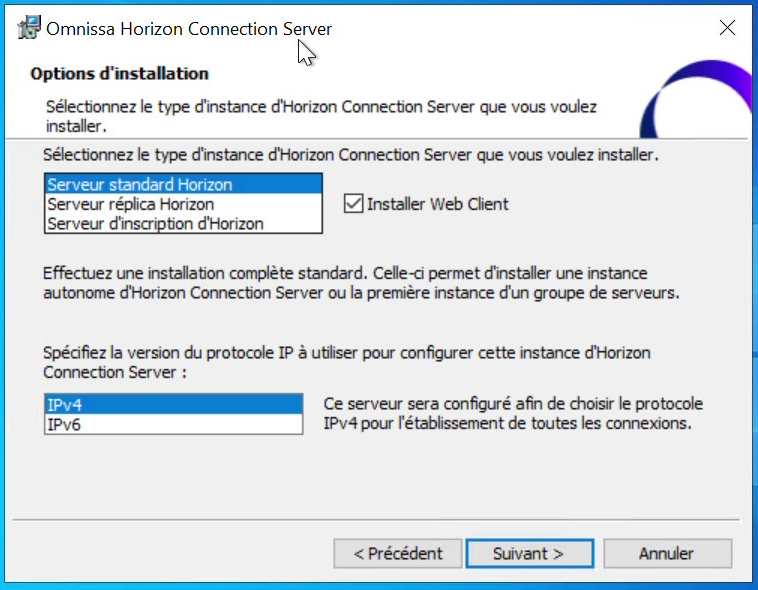
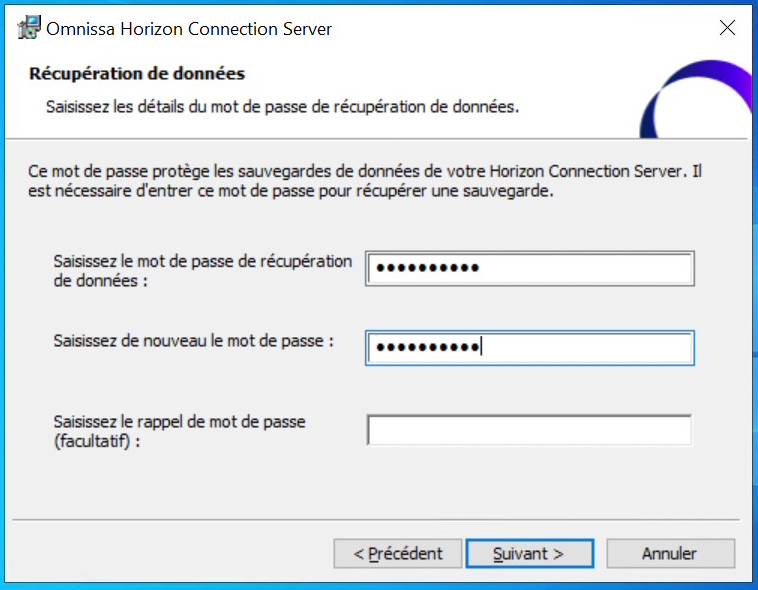
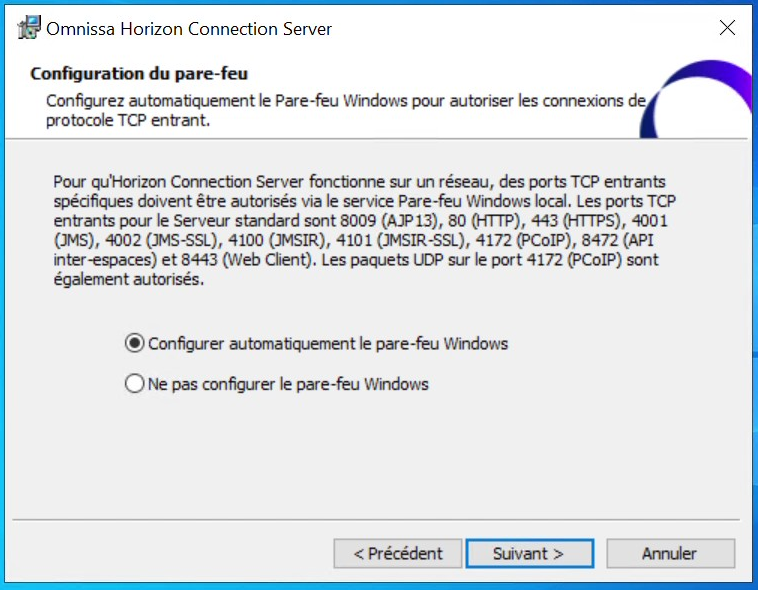
Clic droit sur Omnissa-Horizon-Connection-Server-x86_64-….exe > Exécuter en tant qu'administrateur :
L'assistant s'affiche dans la langue de Windows :
| Écran | Choix |
|---|---|
| Bienvenue | Suivant |
| Contrat de licence | J'accepte > Suivant |
| Dossier de destination | Par défaut > Suivant |
| Options d'installation | Serveur standard Horizon · ☑ Installer Web Client · protocole IPv4 > Suivant |
| Récupération de données | Un mot de passe de récupération, deux fois. Il sert à restaurer la configuration Horizon : range-le dans ton coffre. Laisse le rappel vide : il serait lisible par d'autres administrateurs |
| Configuration du pare-feu | ● Configurer automatiquement le pare-feu Windows |
| Instances initiales d'Horizon Administrator | ● Autoriser un utilisateur ou un groupe de domaine spécifique > LAB\GG-HZN-Admins |
| Programme d'amélioration de l'expérience client | Décoche la participation |
| Prêt à installer | Installer (5 à 10 minutes) |
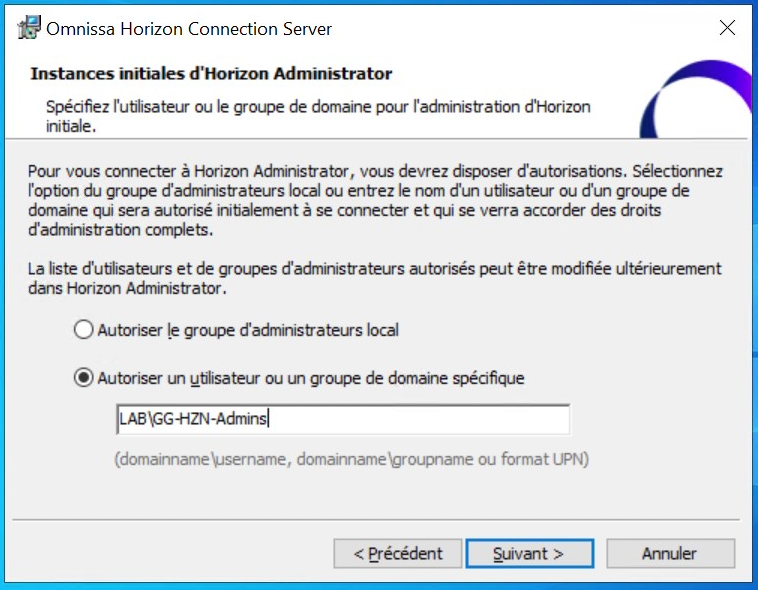
🔒 Pourquoi un groupe ? Par défaut, Horizon donne la console à tous les administrateurs locaux du serveur. Avec
GG-HZN-Admins, l'accès se gère dans l'AD.
L'écran Fin du programme d'installation indique la version du produit en bas à gauche : vérifie qu'elle est la même que celle de l'Agent. Terminer. Pas de redémarrage nécessaire.
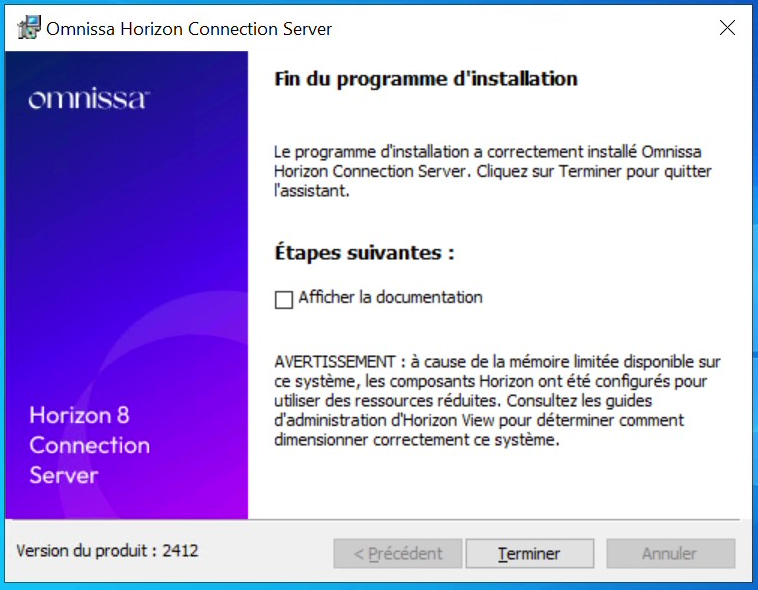
ℹ️ « Mémoire limitée disponible » : Horizon recommande 10 Go de RAM pour un serveur de production. Avec moins (5 Go dans le lab), il se configure pour consommer moins de ressources. C'est normal et suffisant pour quelques bureaux.
Contrôle :
-
services.msc: Omnissa Horizon Connection Server est En cours d'exécution, démarrage Automatique. Les services Blast Secure Gateway, Framework Manager et Passerelle sécurisée tournent aussi.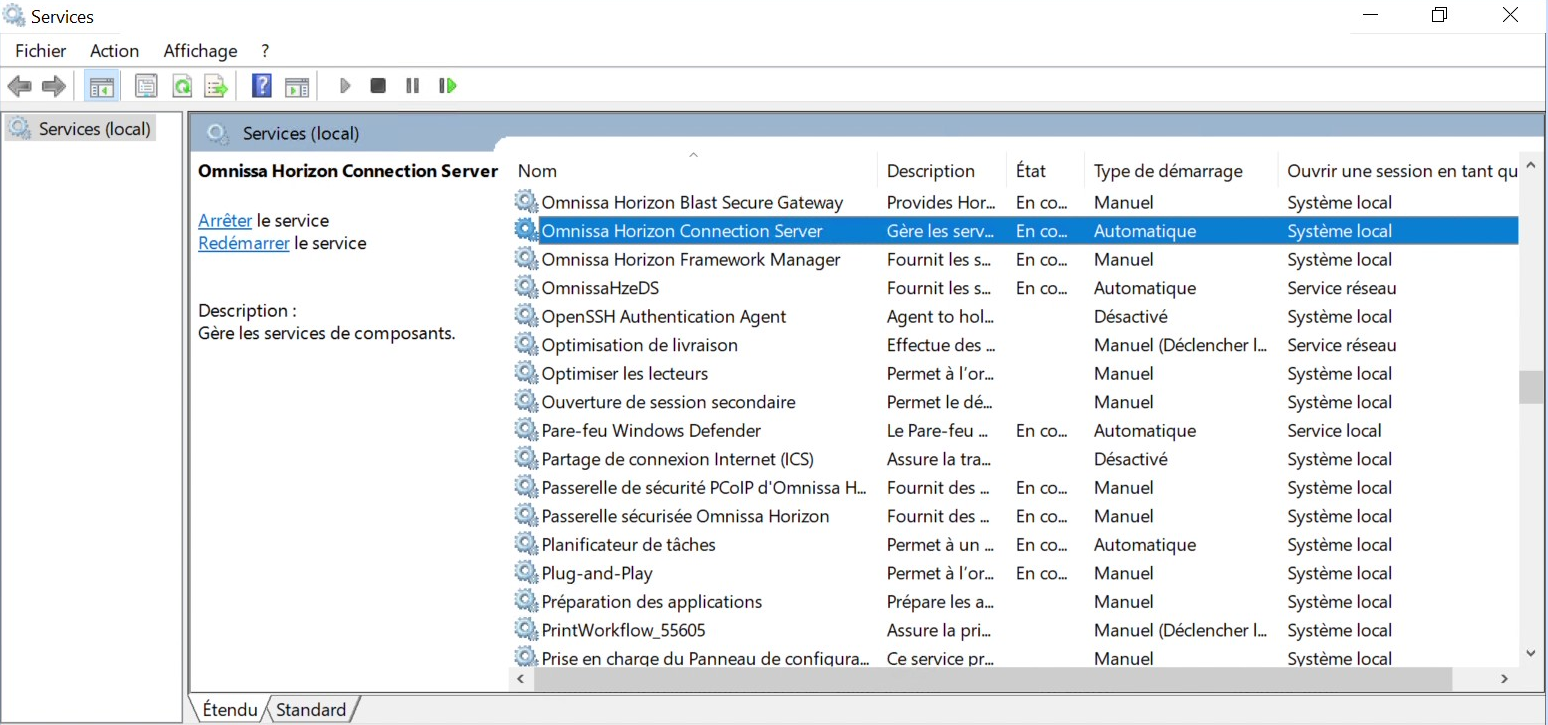
-
Sur la VM Horizon, icône Horizon Administrator du bureau, ou
https://horizon.lab.lan/admin: la page de connexion s'ouvre, avec une alerte de certificat. C'est normal à ce stade.
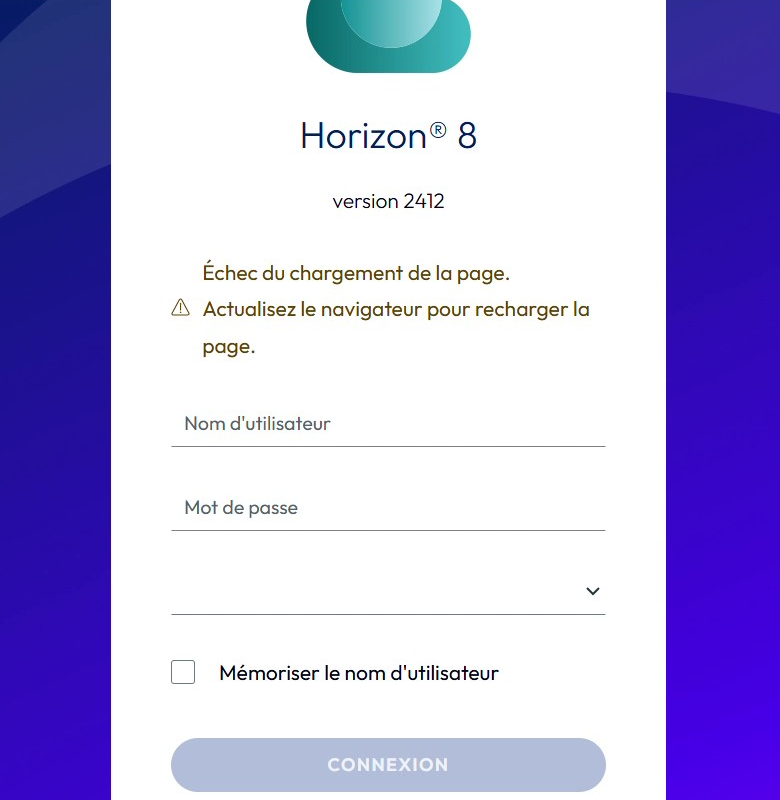
⚠️ Ouvre la console par son nom, jamais par son IP. Avec
https://192.168.50.13/admin, la page affiche « Échec du chargement de la page » : Horizon refuse les connexions à la console qui n'arrivent pas par son nom. Depuis ton PC, il faut d'abord qu'il résolvehorizon.lab.lan(partie 7).
¶ 4. Remplacer le certificat auto-signé
Horizon utilise le certificat dont le nom convivial est exactement vdm. On en installe un nouveau, on lui donne ce nom, et on le retire à l'ancien.
¶ 4.1 Demander le certificat
- Win + R >
certlm.msc> Personnel > Certificats > clic droit > Toutes les tâches > Demander un nouveau certificat… - Suivant > Stratégie d'inscription Active Directory > Suivant.
- ☑ LAB-HorizonServer (statut Disponible) > Inscription > Terminer.
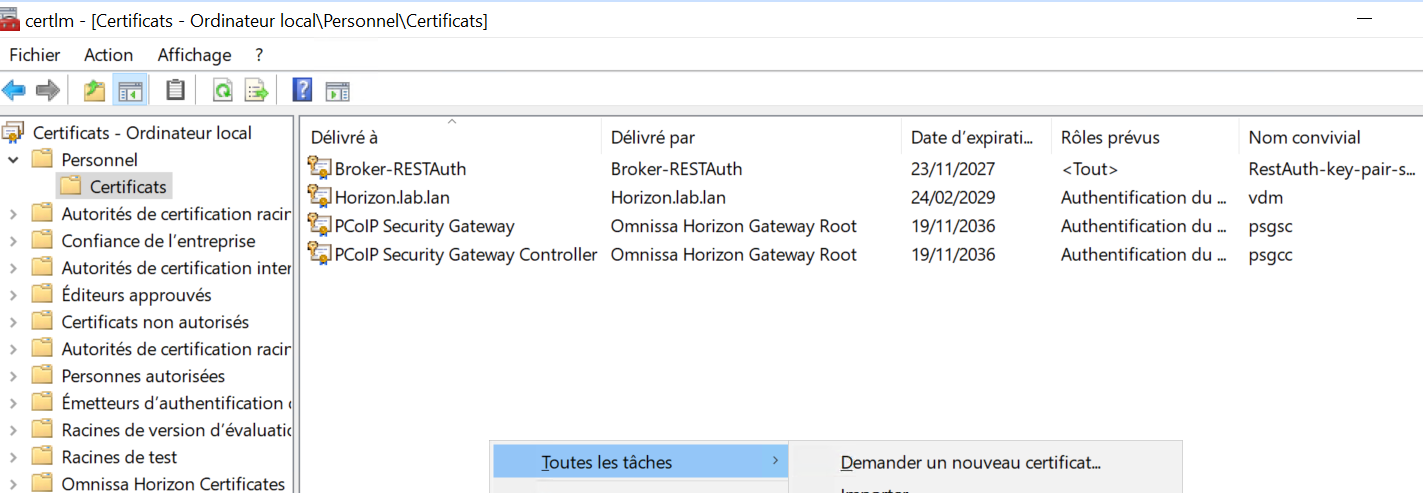
Le magasin contient déjà des certificats créés par Horizon : Broker-RESTAuth, PCoIP Security Gateway (
psgsc) et PCoIP Security Gateway Controller (psgcc). Ils servent aux composants internes : n'y touche pas. Seul le certificatvdmnous intéresse.
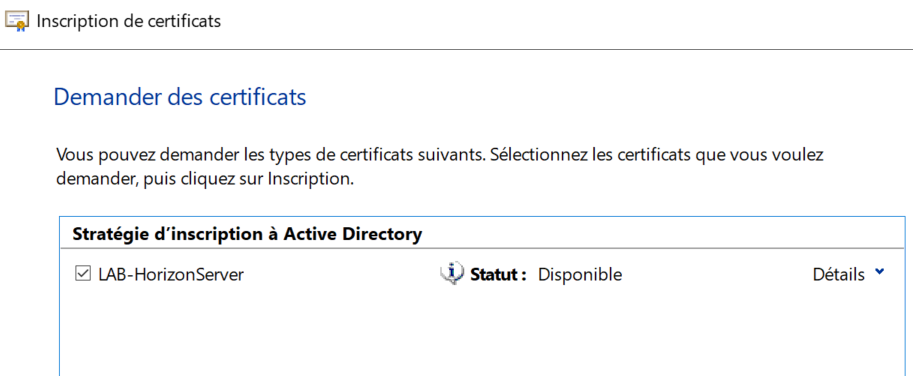
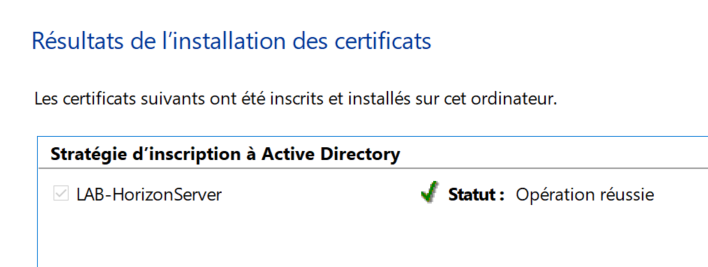
Le modèle n'apparaît pas ? Coche Afficher tous les modèles : la raison s'affiche. Le plus souvent, c'est le droit Inscrire de HORIZON$ ou la VM non redémarrée : revois l'onglet Sécurité du modèle en page 08, partie 3.1.
¶ 4.2 Les noms conviviaux
Il y a maintenant deux certificats horizon.lab.lan :

| Certificat | Comment le reconnaître | Action |
|---|---|---|
| Ancien, auto-signé | Délivré par : horizon.lab.lan · nom convivial vdm |
Clic droit > Propriétés > nom convivial vdm-old > OK |
| Nouveau | Délivré par : LAB-ROOT-CA | Clic droit > Propriétés > nom convivial vdm > OK |
Sur le nouveau, onglet Détails > Autre nom de l'objet : Nom DNS=Horizon.lab.lan.
¶ 4.3 Redémarrer le service
services.msc > Omnissa Horizon Connection Server > Redémarrer (les services associés suivent).
Attends 3 à 5 minutes avec une VM à 5 Go de RAM. Le port 443 est ouvert en dernier, par la Passerelle sécurisée Omnissa Horizon (service wstunnel). Tant qu'elle n'a pas fini de démarrer, le navigateur affiche ERR_CONNECTION_TIMED_OUT alors que tous les services sont « En cours d'exécution ». Pour savoir si c'est prêt, sur la VM :
netstat -ano | findstr LISTENING | findstr ":443"
Une ligne 0.0.0.0:443 … LISTENING : c'est prêt.
¶ 4.4 Contrôle
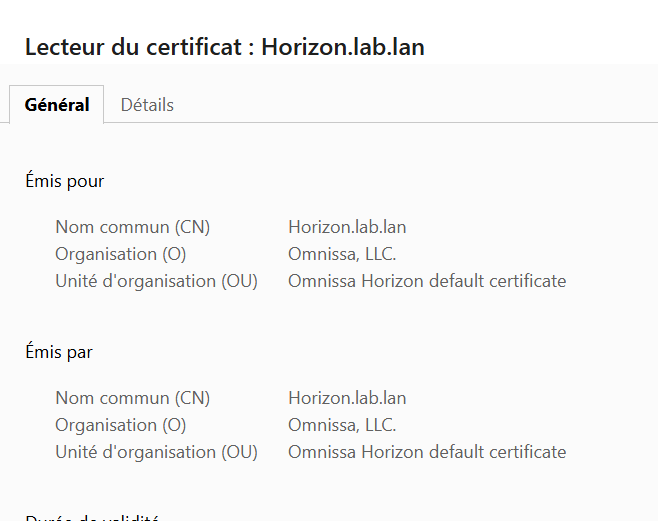
Ferme et rouvre le navigateur > https://horizon.lab.lan/admin : cadenas, certificat délivré par LAB-ROOT-CA, aucune alerte. Depuis ton PC, l'alerte ne disparaît qu'une fois LAB-ROOT-CA importée (partie 7).
| Avant : certificat auto-signé | Après : certificat LAB-ROOT-CA |
|---|---|
 |
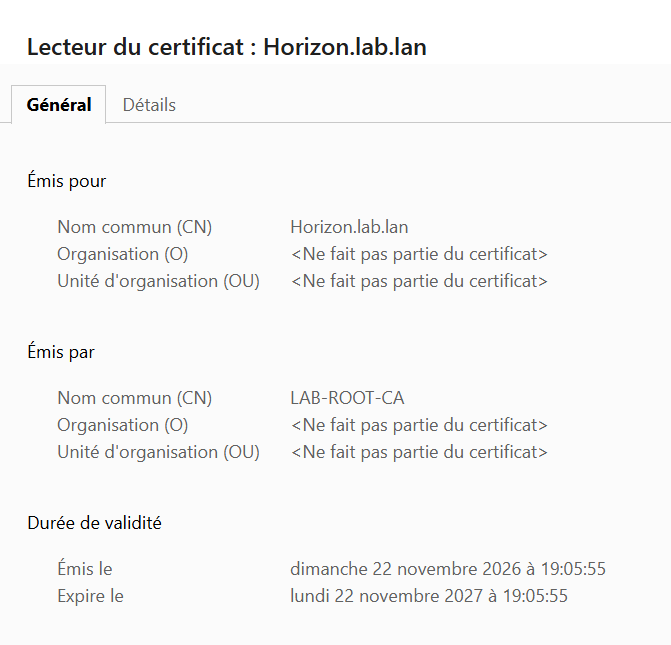 |
Avant, le certificat est émis par lui-même (Omnissa Horizon default certificate) : aucun navigateur ne peut lui faire confiance. Après, il est émis par LAB-ROOT-CA, que tout le domaine connaît déjà. Organisation et unité sont vides : le modèle LAB-HorizonServer ne reprend que le nom DNS tiré de l'AD, et c'est tout ce qu'il faut.
🔁 Renouvellement : ce certificat expire dans 1 an. Refais 4.1 à 4.3 un mois avant : un seul certificat doit porter le nom
vdm. Note la date.
¶ 5. Configurer Horizon dans la console
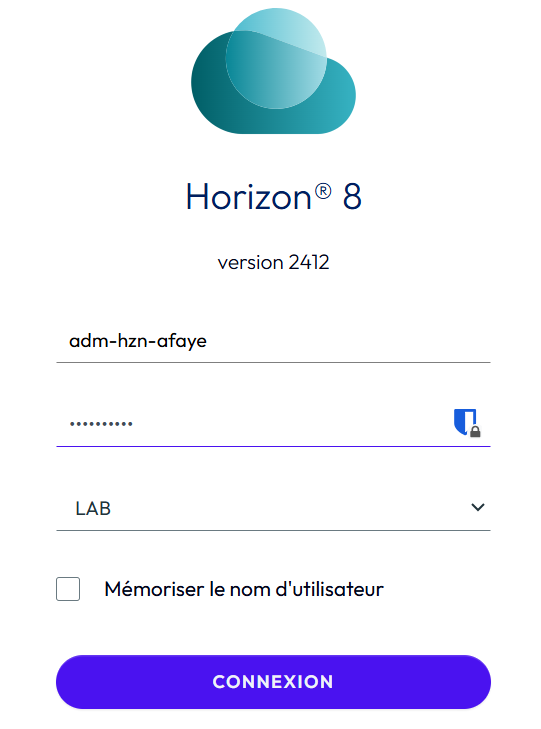
https://horizon.lab.lan/admin, connecté en adm-hzn-afaye, domaine LAB. Tant que la partie 7 n'est pas faite, ouvre-la depuis la VM Horizon.
¶ 5.1 La licence
Sans licence, la console d'administration (/admin) fonctionne et tout le reste de la partie 5 se configure. Une alerte « licence » s'affiche en haut de la console en attendant.
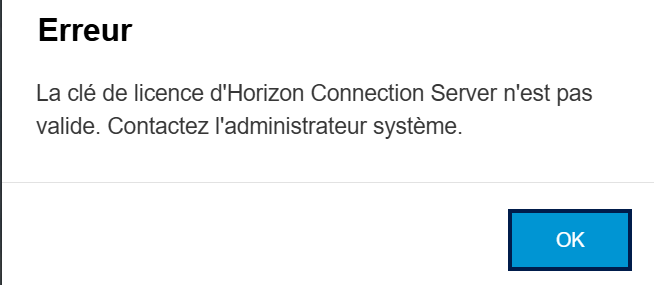
Côté utilisateurs, en revanche, rien ne passe. Le portail https://horizon.lab.lan avec Web Client (ou Horizon Client) refuse la connexion : « La clé de licence d'Horizon Connection Server n'est pas valide ». C'est normal tant que la clé n'est pas saisie. La licence est indispensable pour le premier bureau (page 11).
¶ Demander une licence d'évaluation
Omnissa ne propose pas de clé en libre-service : il faut la demander.
-
Ouvre le forum de la communauté Omnissa : https://community.omnissa.com/forums/ et connecte-toi avec ton compte Omnissa (celui qui sert aux téléchargements).
-
Va dans la section Horizon 8 > Trial Licenses > Start new topic.
-
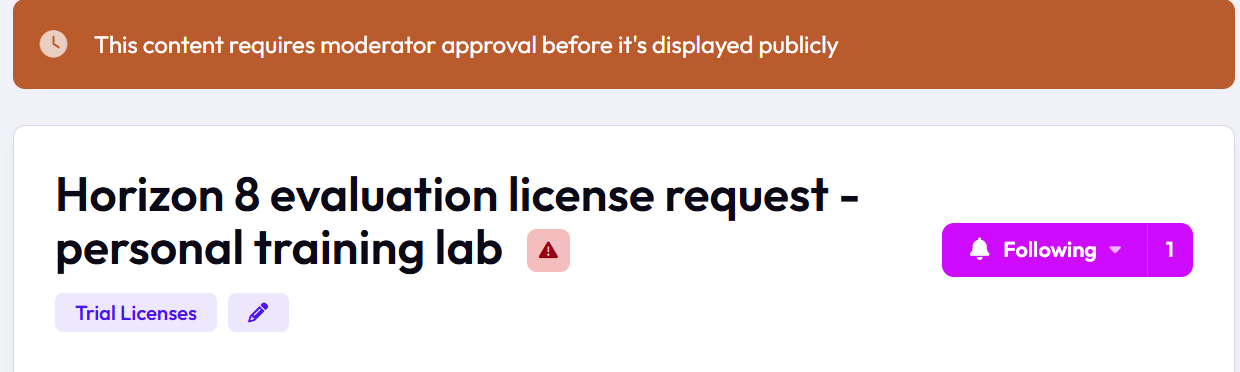
Un titre clair, par exemple Horizon 8 evaluation license request - personal training lab, et un message en anglais qui décrit le lab :
Hello, I am building a personal training lab to learn Omnissa Horizon 8 and document it for a technical course (non-production use). Lab details: - Horizon 8 version 2609, 1 Connection Server - vSphere 8.0.3 (vCenter + 1 nested ESXi host) - Instant clone pool, Windows 11 desktops - Expected size: 2 to 5 concurrent desktops Could you please provide a 60-day evaluation license key for Horizon 8? Thank you -
Submit. Le sujet attend la validation d'un modérateur : c'est normal pour un nouveau compte.
-
La réponse arrive en général par message privé sur le forum : surveille la cloche des notifications et ta boîte mail. Compte quelques jours ouvrés avant de relancer.
Autre voie : le formulaire de contact d'Omnissa, https://www.omnissa.com/contact, c'est celui qu'indique le guide d'évaluation officiel. Colle le même texte dans le message.
🔒 Méfie-toi des « clés gratuites » trouvées sur le web. Ce sont des clés volées ou fausses, souvent accompagnées d'un téléchargement piégé (lien camouflé, fichier sur un Drive anonyme). N'installe jamais un Horizon qui ne vient pas du portail Omnissa, et n'entre jamais une clé qui ne vient pas d'Omnissa.
¶ Saisir la licence
Sans licence, une bannière rouge s'affiche en haut de la console : « Aucune licence Horizon trouvée ».
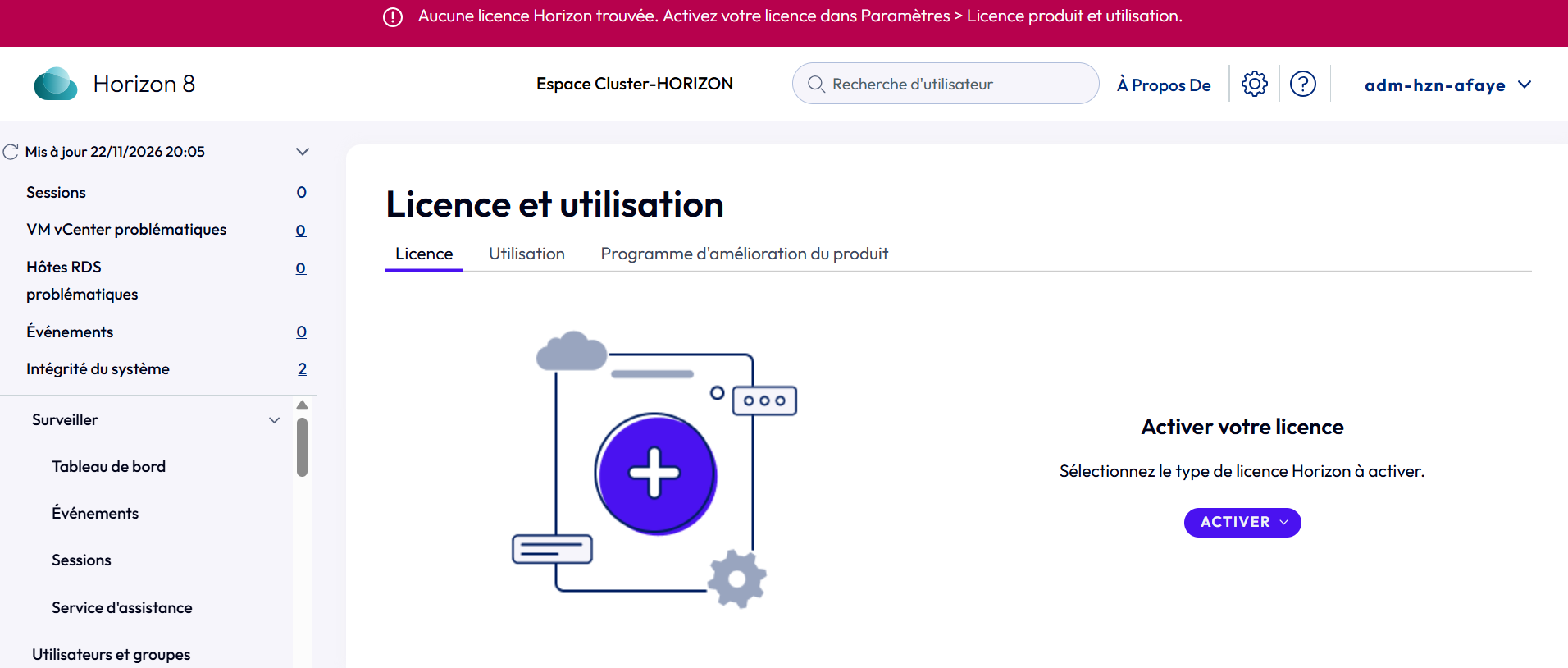
- Paramètres > Licence produit et utilisation > onglet Licence > ACTIVER (menu déroulant).
- Choisis l'activation par clé de licence, et non par abonnement en ligne : la clé d'évaluation est une clé classique.
- Colle la clé > OK.
- Contrôle : date d'expiration et fonctions affichées (Clone instantané…). Note la date d'expiration : à la fin de l'évaluation, les bureaux ne démarrent plus.
¶ 5.2 Le vCenter
- Paramètres > Serveurs > onglet vCenter Server > Ajouter.
| Champ | Valeur |
|---|---|
| Adresse du serveur | 192.168.50.12 |
| Nom d'utilisateur | [email protected] |
| Mot de passe | Celui du compte |
| Paramètres avancés | Par défaut |
⚠️ L'IP, pas un nom : c'est le PNID du vCenter, et son certificat est émis pour elle (pages 03 et 07).
- Suivant.
- Si tu as fait la page 07, le certificat du vCenter est émis par LAB-ROOT-CA : aucune alerte.
- Sinon, la fenêtre Certificat non valide détecté s'ouvre (certificat de la VMCA) : Afficher le certificat, vérifie que c'est bien le vCenter, Accepter.
- Paramètres de stockage : laisse ☑ Récupérer l'espace disque de la VM et ☑ Activer View Storage Accelerator (cache 1024 Mo) > Suivant > Envoyer.
- Contrôle : Surveiller > Tableau de bord : le vCenter est vert.
Erreur de privilège ? Revois le rôle et l'autorisation sur l'objet vCenter (page 08, partie 4).
¶ 5.3 Le compte de jonction au domaine
- Paramètres > Administrateurs de domaine Instant Clone > Ajouter.
- Domaine lab.lan · utilisateur
svc-horizon-ic· mot de passe > OK.
Ce compte ne peut agir que dans
OU=Postes(page 04, partie 7). C'est pour ça qu'on peut le confier à Horizon.
¶ 5.4 Les administrateurs en lecture seule
- Paramètres > Administrateurs > onglet Utilisateurs et groupes administrateurs > Ajouter un utilisateur ou un groupe.
- Ajouter >
GG-HZN-ReadOnly> OK. - Rôle Administrateurs (lecture seule), groupe d'accès / (Racine) > Terminer.
- Contrôle :
GG-HZN-Admins(Administrateurs) etGG-HZN-ReadOnly(lecture seule).
¶ 5.5 Les paramètres globaux
Paramètres > Paramètres globaux > Modifier :
| Onglet | Réglage |
|---|---|
| Général | Délai d'expiration de la session Horizon Console : 30 min |
| Général | Délai d'expiration de la session de client : 10 h |
| Sécurité | ☑ Réauthentifier les connexions sécurisées après interruption réseau |
| Sécurité | ☑ Forcer la déconnexion des utilisateurs lors du retrait de la carte à puce (sans effet ici, bonne habitude) |
¶ 5.6 La base d'événements
Horizon affiche un avertissement tant qu'aucune base d'événements (SQL Server ou PostgreSQL) n'est configurée. Dans le lab, ignore-le. Elle servira plus tard à garder l'historique des connexions.
¶ 6. Contrôle de santé
Surveiller > Tableau de bord > État du système :
| Composant | Attendu |
|---|---|
| Connection Server | Vert |
| vCenter Server | Vert |
| Domaines | lab.lan vert |
| Base d'événements | Avertissement (normal) |
Tout est vert ? Supprime le snapshot de la VM Horizon.
¶ 7. Depuis ton PC (hors domaine)
Ton PC doit résoudre horizon.lab.lan et faire confiance à LAB-ROOT-CA.
- DNS : la carte VMnet8 du PC utilise
192.168.50.10(page 03). À défaut, ajoute192.168.50.13 horizon.lab.landansC:\Windows\System32\drivers\etc\hosts(Bloc-notes en administrateur). - Certificat racine : copie
lab-root-ca.cer(exporté dansC:\PKI\vcenter\en page 07, partie 1.5, étape 2) sur le PC.- Double-clic > Installer le certificat > Ordinateur local > Placer tous les certificats dans le magasin suivant > Autorités de certification racines de confiance > Terminer.
- Ouvre
https://horizon.lab.lan/admin: plus d'alerte. Le vSphere Client (https://192.168.50.12/ui) non plus, si la page 07 est faite.
🔒 On n'importe que le certificat racine, jamais une clé privée. Ton PC fait désormais confiance à tout ce que signe LAB-ROOT-CA : c'est une raison de plus pour garder la CA verrouillée (page 05).
Le client Horizon et la première connexion à un bureau sont en page 11.
¶ 8. Checklist
| ✓ | Vérification |
|---|---|
| ☐ | Service Connection Server démarré, automatique |
| ☐ | Mot de passe de récupération rangé dans le coffre |
| ☐ | Console réservée à GG-HZN-Admins, lecture seule pour GG-HZN-ReadOnly |
| ☐ | Un seul certificat vdm, délivré par LAB-ROOT-CA, date de renouvellement notée |
| ☐ | Licence active |
| ☐ | vCenter ajouté par son IP avec svc-horizon-vc, état vert |
| ☐ | svc-horizon-ic déclaré comme administrateur de domaine Instant Clone |
| ☐ | Paramètres globaux de sécurité appliqués |
| ☐ | PC : horizon.lab.lan résolu, LAB-ROOT-CA de confiance |
| ☐ | Snapshot de la VM Horizon supprimé |
¶ 9. Dépannage
| Symptôme | Cause probable | Solution |
|---|---|---|
| L'ajout du vCenter échoue (« permission ») | Rôle mal posé | Rôle sur l'objet vCenter, propagé (page 08, partie 4) |
| L'ajout échoue (« le nom ne correspond pas ») | Ajouté par son nom | Ajoute-le par 192.168.50.12 |
| LAB-HorizonServer absent de certlm | Droit Inscrire ou VM non redémarrée | Page 08, partie 3, puis redémarre |
| Toujours l'ancien certificat | Nom convivial | Un seul certificat vdm, puis redémarre le service |
| Connexion à la console refusée pour adm-hzn-afaye | Pas dans GG-HZN-Admins, ou groupe mal saisi à l'installation |
Paramètres > Administrateurs avec un autre compte admin, ou vérifie le groupe dans l'AD |
| Avertissement « base d'événements » | Non configurée | Normal (5.6) |
ERR_CONNECTION_TIMED_OUT juste après un redémarrage |
La passerelle (wstunnel) n'a pas fini de démarrer, rien n'écoute encore sur 443 |
Attends 3 à 5 minutes, contrôle avec netstat (4.3) |
| Console : « Échec du chargement de la page » | Ouverte par l'IP 192.168.50.13 |
Ouvre https://horizon.lab.lan/admin (partie 7 pour le PC) |
| Fin d'installation : « mémoire limitée disponible » | Moins de 10 Go de RAM | Normal dans le lab (partie 3) |
| Web Client ou Horizon Client : « La clé de licence d'Horizon Connection Server n'est pas valide » | Pas de licence, ou évaluation expirée | Normal avant la 5.1. Pour administrer, utilise /admin |
Journaux : C:\ProgramData\Omnissa\Horizon\logs\debug-….txt (anciennes versions : C:\ProgramData\VMware\VDM\logs).
¶ 10. Quiz
1. Comment Horizon sait-il quel certificat utiliser ?
Il prend le certificat de l'ordinateur dont le nom convivial est exactement vdm. Il ne doit y en avoir qu'un.
2. Pourquoi ajouter le vCenter par 192.168.50.12 et pas vcenter.lab.lan ?
C'est son PNID : ses certificats sont émis pour cette IP. Avec le nom, la vérification du certificat échouerait.
3. À quoi sert le mot de passe de récupération demandé à l'installation ?
À restaurer la configuration Horizon depuis une sauvegarde. Sans lui, la sauvegarde est inutilisable.
4. Pourquoi choisir GG-HZN-Admins comme administrateurs initiaux ?
Pour que l'accès à la console se gère dans l'AD, au lieu de le donner à tous les administrateurs locaux du serveur.
5. Pourquoi importer LAB-ROOT-CA sur ton PC, et pas sur la VM Horizon ?
La VM Horizon est dans le domaine : elle fait déjà confiance à LAB-ROOT-CA par l'AD. Ton PC n'est pas dans le domaine, il faut lui ajouter la racine à la main.
⬅ 09 - La golden image · Sommaire · Page suivante : 11 - Premier pool et premier bureau (à venir)